このページの内容
作品の言語を選ぶ
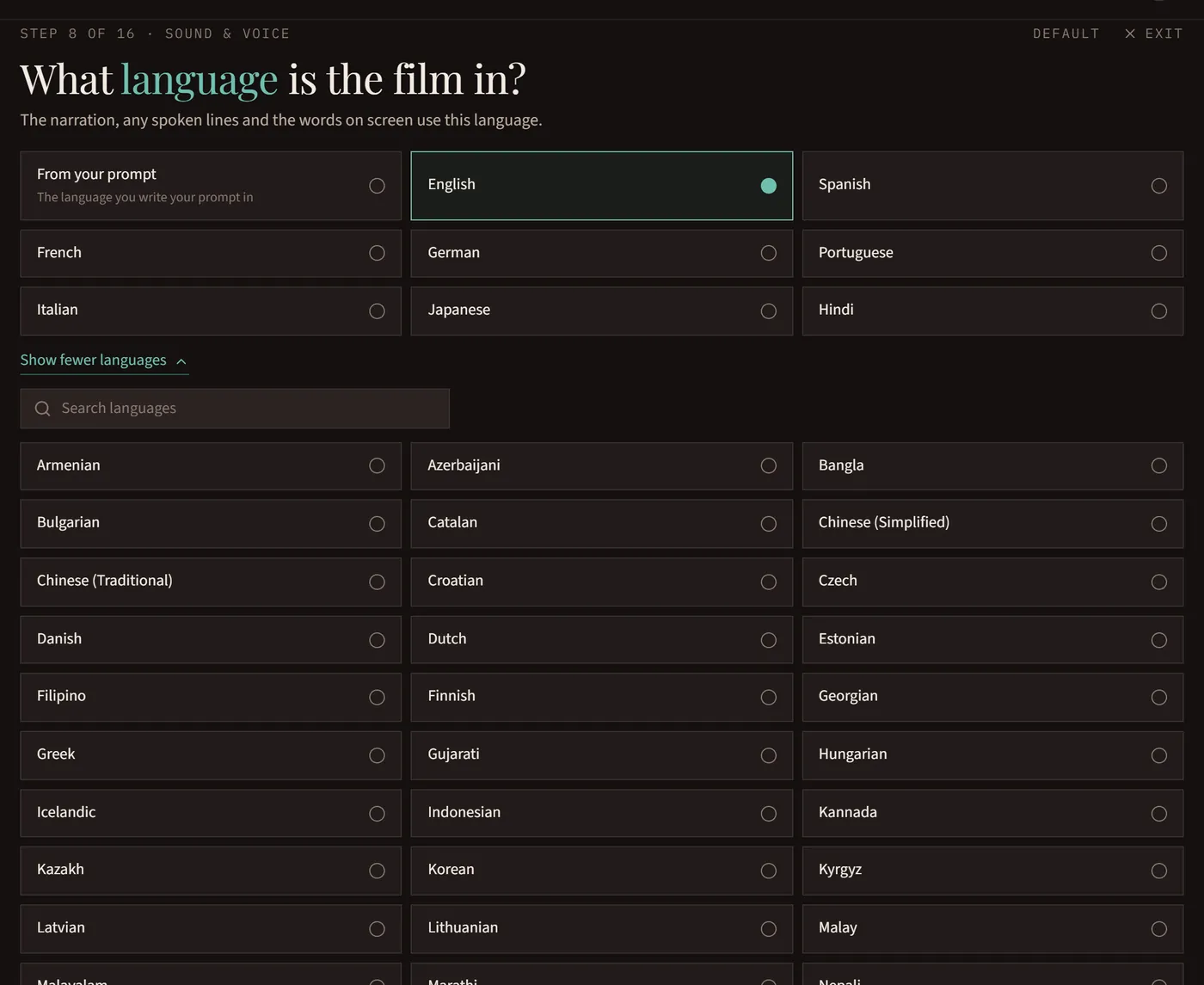
新しい作品は、アカウントの言語で始まります。別の言語でつくるには、作品を設定するときにその言語を選ぶか、プロンプトからを選んでプロンプトを書いた言語でつくります。
食い違っていたら、確認します
プロンプトが書かれた言語と作品の言語が異なる場合は、何かが始まる前に回すがどちらにするか尋ねます。
声を聞く
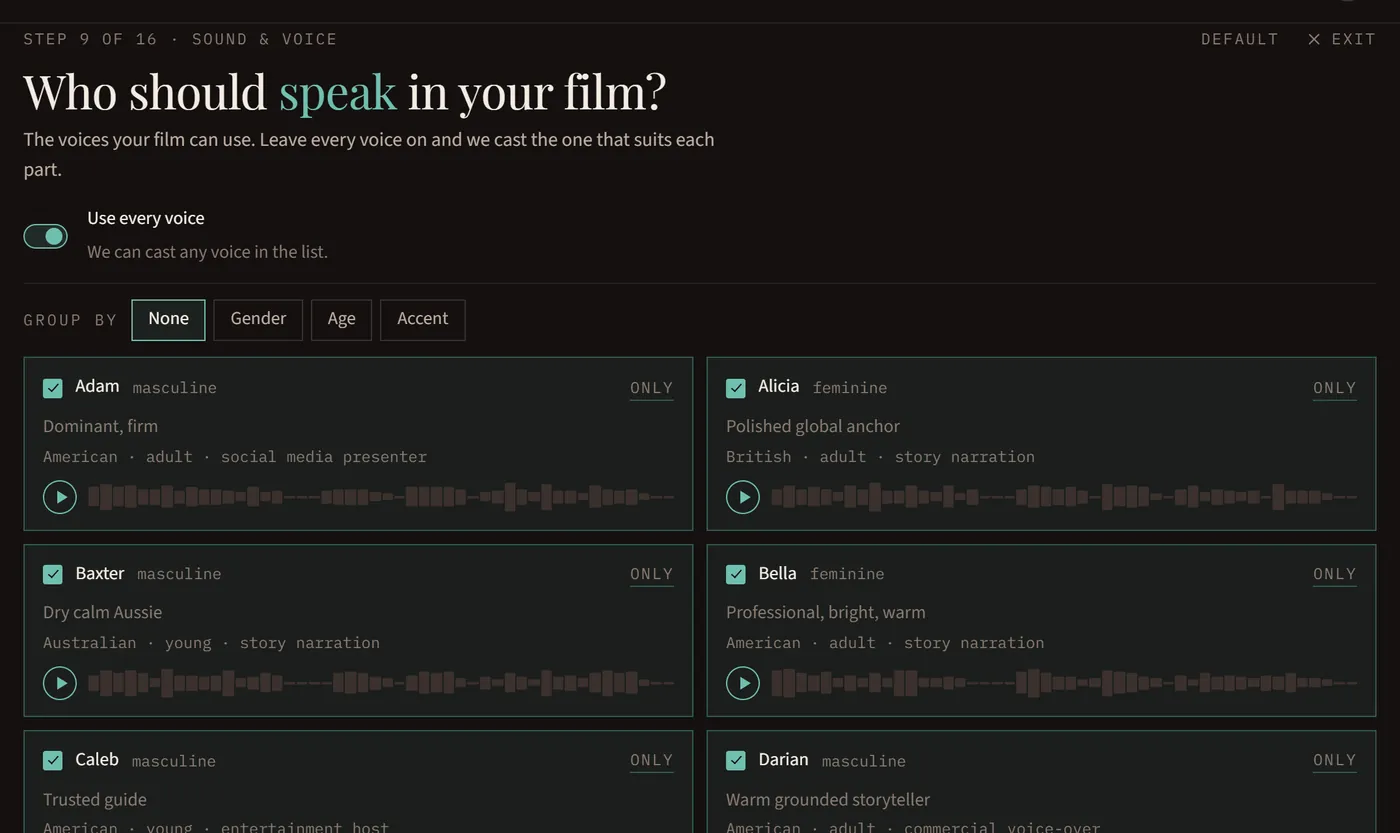
「ガイドに従って進める」の音声のステップ、またはセットアップウィンドウのサウンドと音声セクションで、声の再生ボタンを押すと聞けます。性別、年齢、アクセントでグループ分けすると、早く見つかります。
キャストできる声を選ぶ
すべての声をオンのままにすると、台本での描かれ方をもとに、スタジオが各役に最適な声を選びます。声のチェックを外すと除外でき、のみを押すと作品全体で一つの声だけを使います。
オンカメラで話す登場人物
フルモーションとミックスでは、オンカメラで話す登場人物は話している姿が撮影され、唇が言葉に合います。オンにする設定はありません。動く静止画では、しゃべるキャラクターをオンにすると、作品のスタイルで描かれた口の動きとまばたきが加わります。オフのままなら、セリフは映像に重ねて聞こえます。
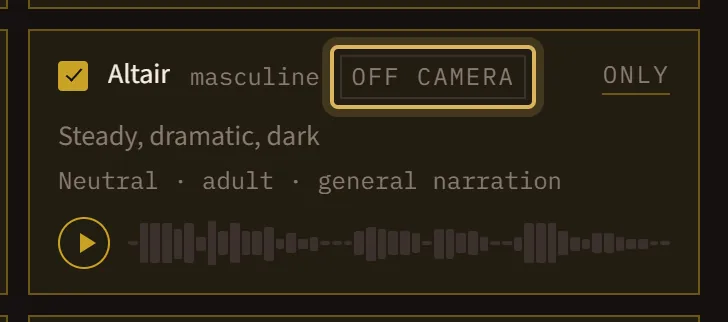
声に「オフカメラ」と表示されているとき。その声はナレーションや映像に重ねた発話はできますが、話している姿が映る登場人物にはなれません。これが表示されるのは、ミックスとフルモーションの作品だけです:常にそうなる声がいくつかあり、ほかにも1080pのときや、一部の言語でそうなる声があります。すべての声をオンのままにすると、スタジオが画面上で話せる声を選びます。オフカメラの声だけを残した場合は、それらの登場人物のセリフが代わりに映像に重ねて聞こえます。
声のない作品
音声をオフにすると、作品は映像と音楽だけで語られます。タイトルや画面上の言葉は、引き続き作品の言語で表示されます。