このページの内容
ガイド 4 / 11
レビューポイントで作品を確認する
レビューポイントは、作品が止まり、ここまでに作ったものを見せて、あなたを待つ場所です。作品のセットアップ時にオンにします。作品が待っている間は何も消費されず、最大14日間保持されます。
確認待ちの作品を探す
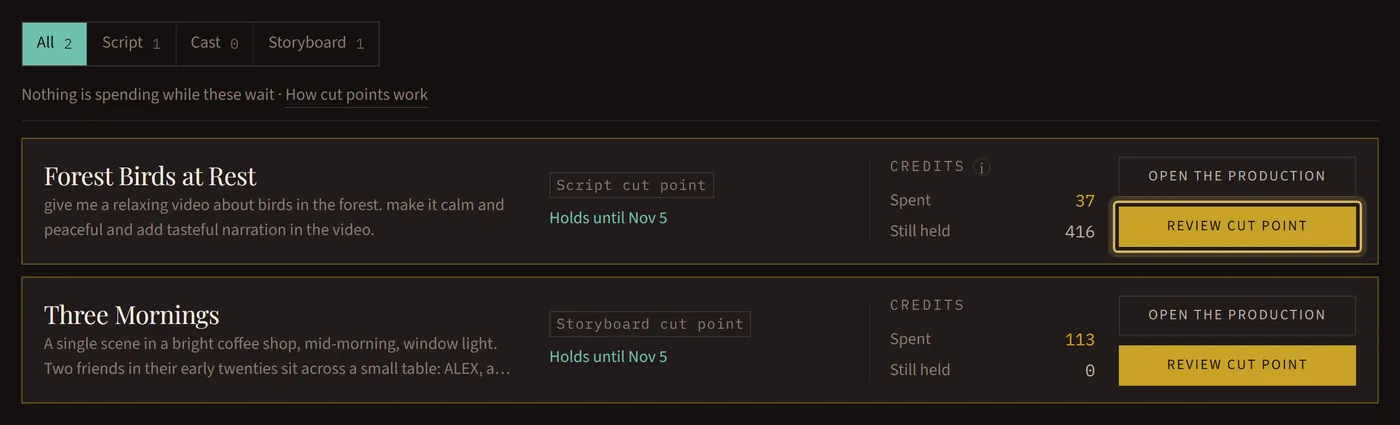
作品が確認のために止まると、メールでお知らせします。スタジオのレビューポイントには、待機中のすべての作品と、どのレビューポイントにいるか、いつまで保持されるかが一覧されます。レビューポイントを確認を押して開きます。
一通り見る
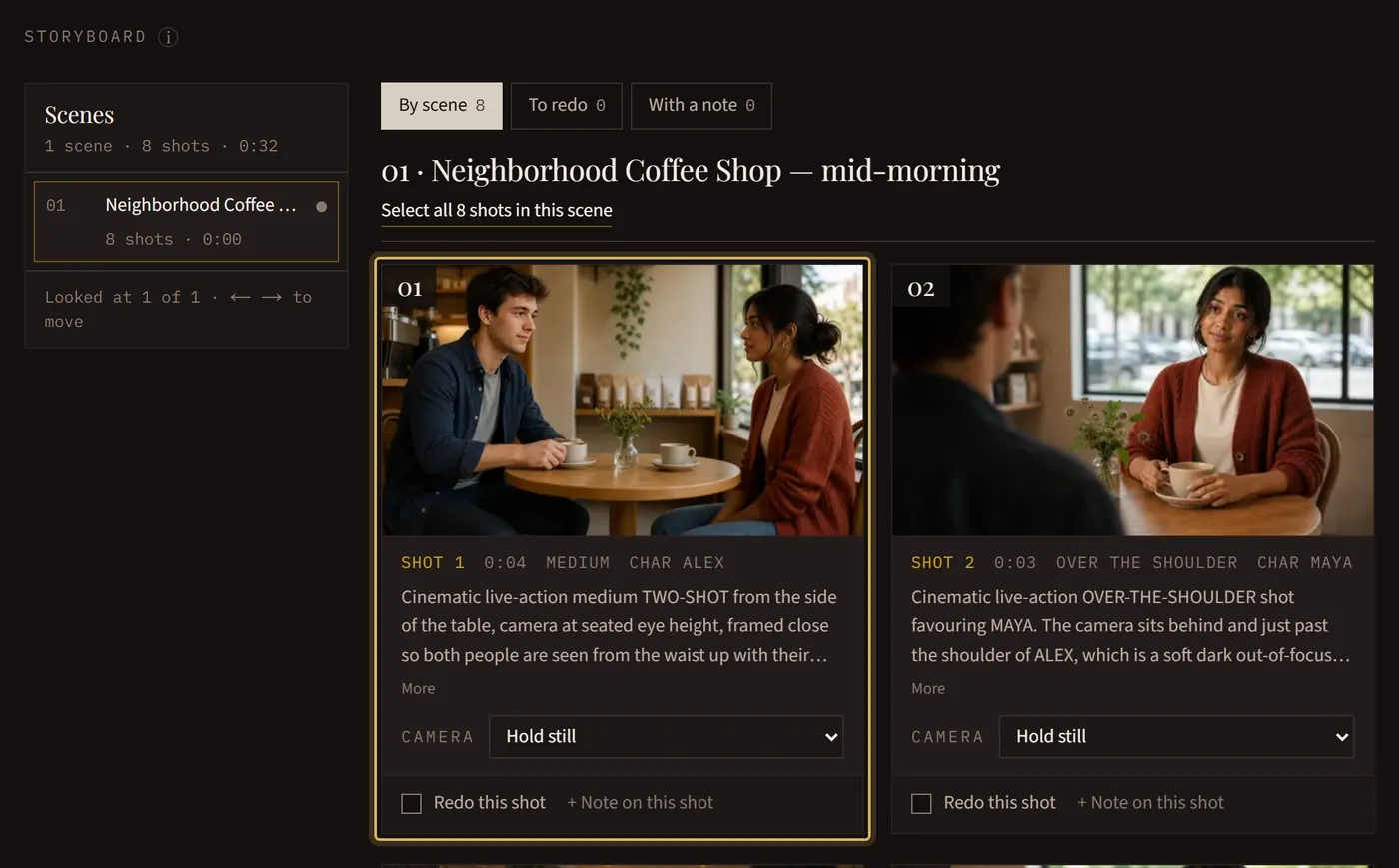
作品をシーンごとに、キャストなら人ごとに見ていきます。塗りつぶされた点は、確認済みのものです。どのレビューポイントでも、ヘルプ→このページのツアーですべてのボタンを案内します。
採用して進む
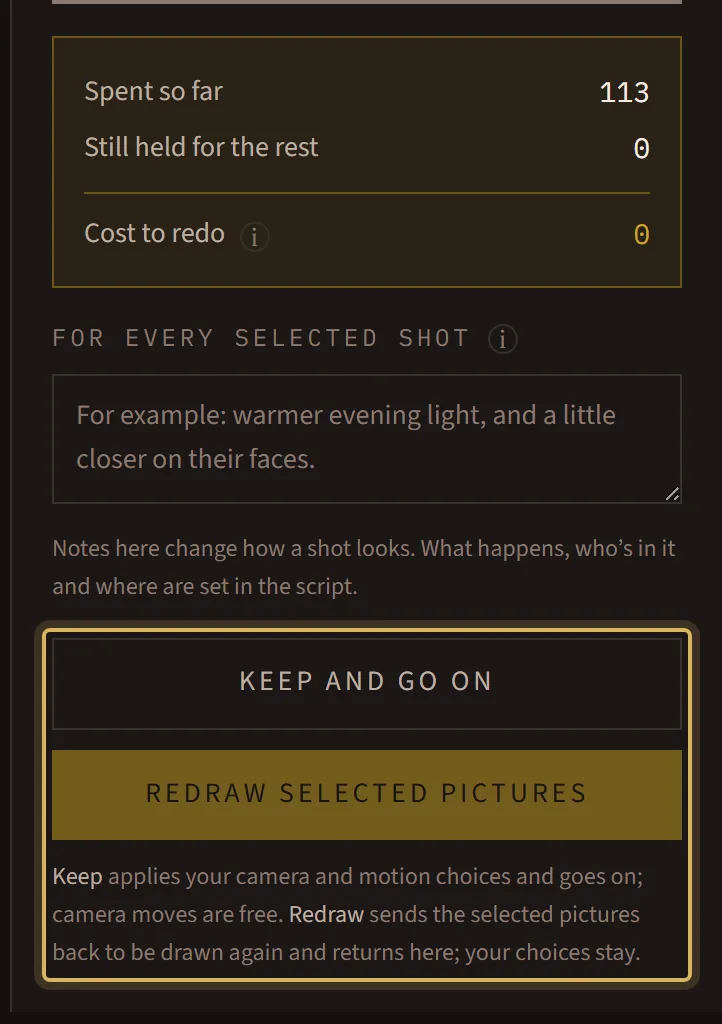
気に入ったら採用して進むを押します。採用したものはあとから変更できないため、先に確認が入ります。キャストと絵コンテは台本から、作品は絵コンテから作られるからです。
または変更を依頼する
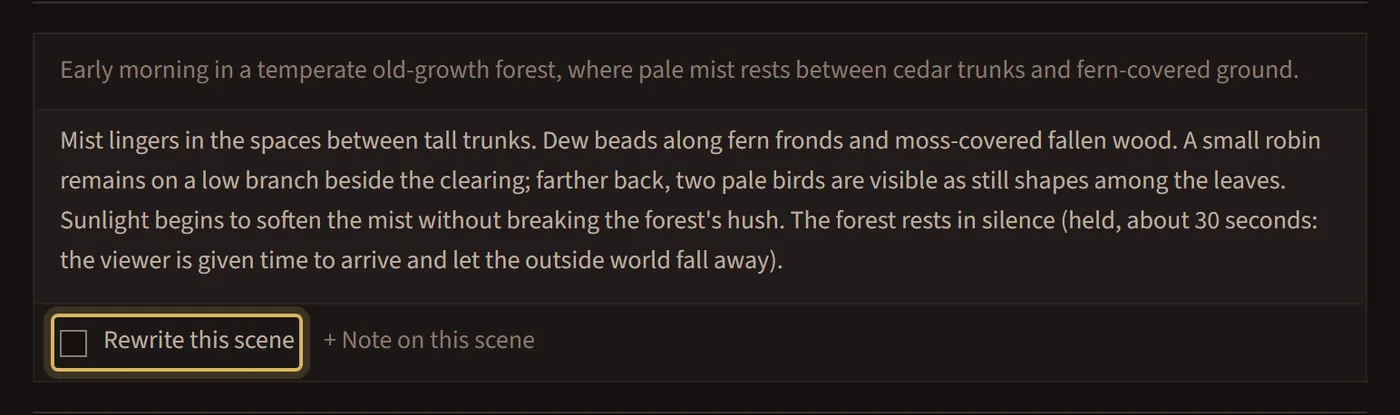
変更したいものを選び(このシーンを書き直す、この画像を描き直す、このショットをやり直す)、どうしたいかをメモに書きます。変更されるのは選んだものだけで、それ以外はそのままです。
変更にかかる費用を確認する
確定する前に、やり直しの費用がパネルに表示されます。台本の書き直しは、どれだけ変更しても小さな一定の価格で、画像の描き直しは、選ぶ数が多いほど費用がかかります。クレジットは確定したときに確保され、実際に使った分だけお支払いいただきます。作品は同じレビューポイントに戻り、もう一度確認できます。
絵コンテでの無料の変更
ショットのカメラの動きの変更は無料です。実写映像が見つかった場合は、代わりにこちらを使用で別のクリップに無料で切り替えられます。ミックスの作品では、モーションにするで静止したショットを動くショットにもでき、その前に追加のクレジットが表示されます。
ゆっくりどうぞ
レビューポイントで待っている作品には、待っている間は費用がかかりません。14日以内に誰も決めなければ終了し、請求されるのは作られた分だけで、残りは戻り、ファイルは削除されます。