このページの内容
ガイド 1 / 11
最初の作品を作る
このガイドでは、白紙の状態から完成した作品までをご案内します。数分で最初の1本を一緒に作り、次の1本はご自身で作れるようになります。
新しい制作を開く
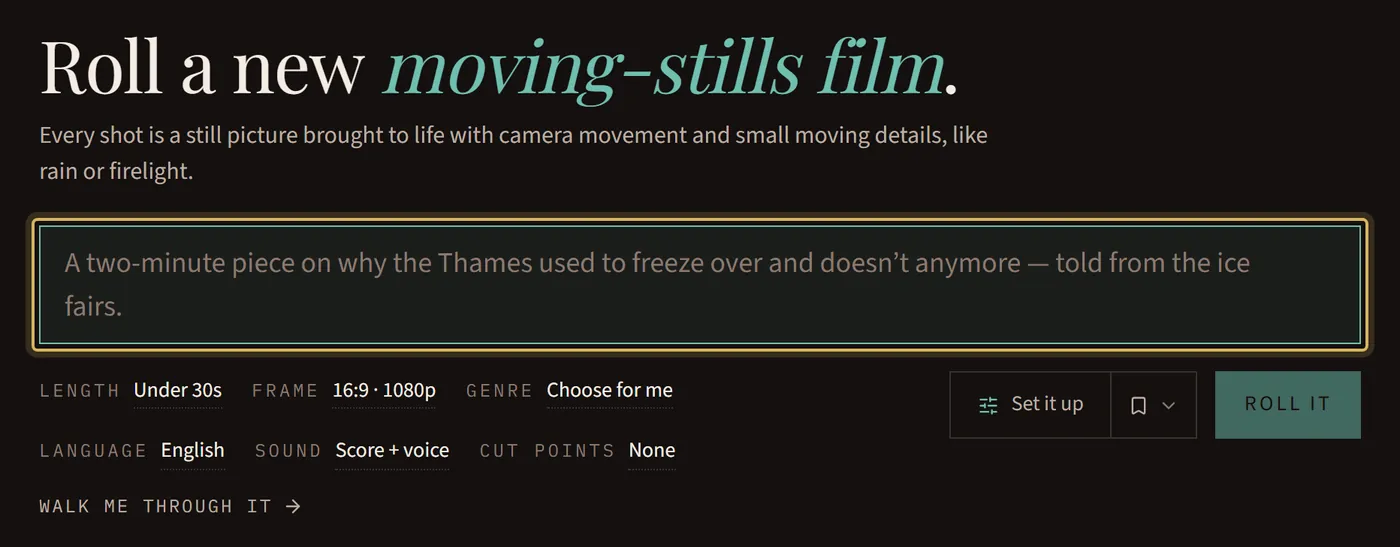
メニューの新しい制作を押し、作品のセットアップ方法を選びます。ガイドに従って進めるは質問を1つずつ尋ね、プリセットから始めるは用意されたセットアップから始まり、自分でセットアップするはすべての設定を1ページにまとめます。

作り方を選ぶ
動く静止画、ミックス、フルモーションのいずれかを選びます。価格を左右する最大の選択です。動く静止画は静止画に命を吹き込み、フルモーションはすべてのシーンを動きで撮影し、ミックスはその両方を行います。すべての設定は作品をセットアップするで説明しています。

確認のために止まる場所を選ぶ
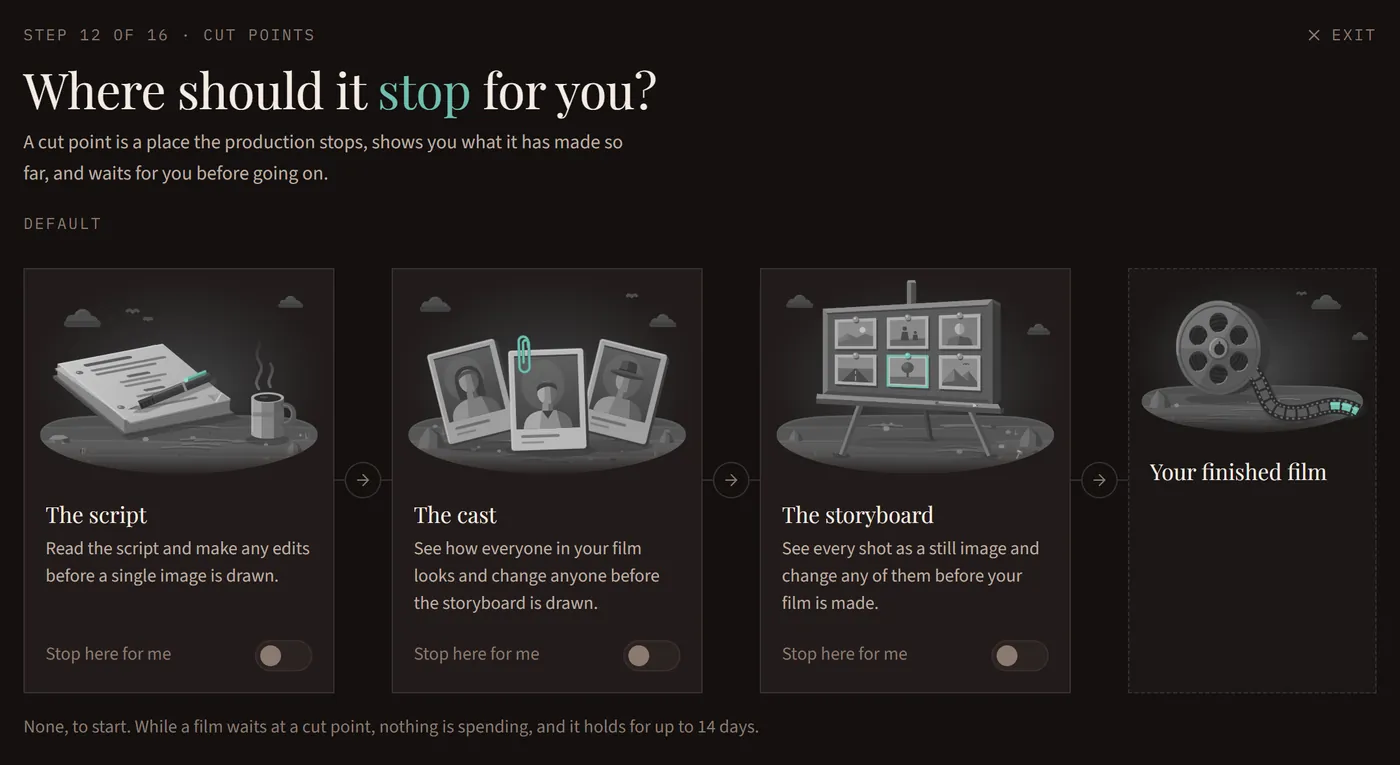
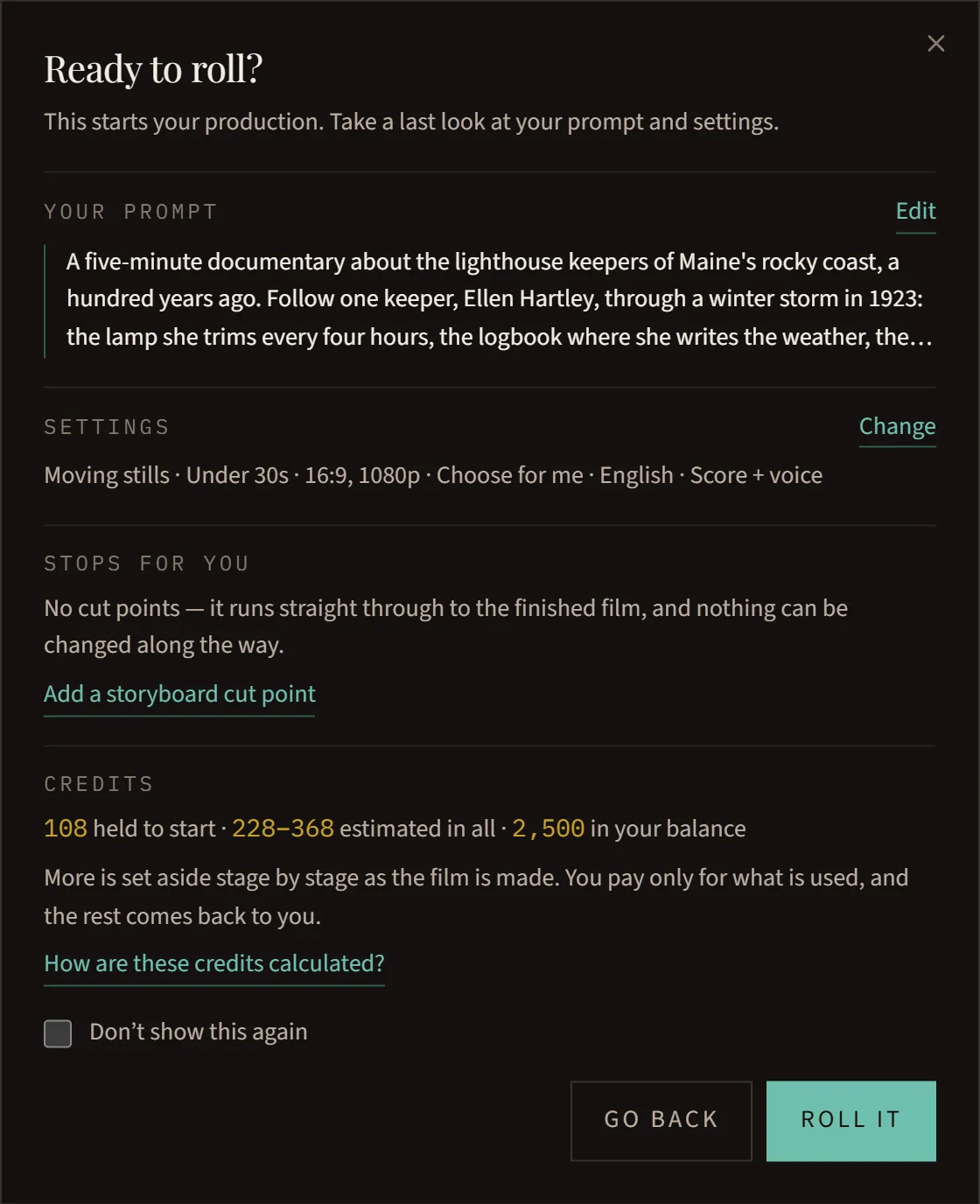
この設定は任意です。レビューポイントは、作品を止めて確認できるようにするものです:台本、キャスト、絵コンテ。絵コンテのレビューポイントをオンにすると、声、モーション、音楽が作られる前に、すべての画像を確認できます。作品が待っている間は、何も消費されません。
「回す」を押す
回すを押します。何かが始まる前に、選んだ内容のまとめが表示されるので確認してください。そのあと、ページに作品が工程ごとに作られていく様子が表示されます。
できあがったら戻ってくる
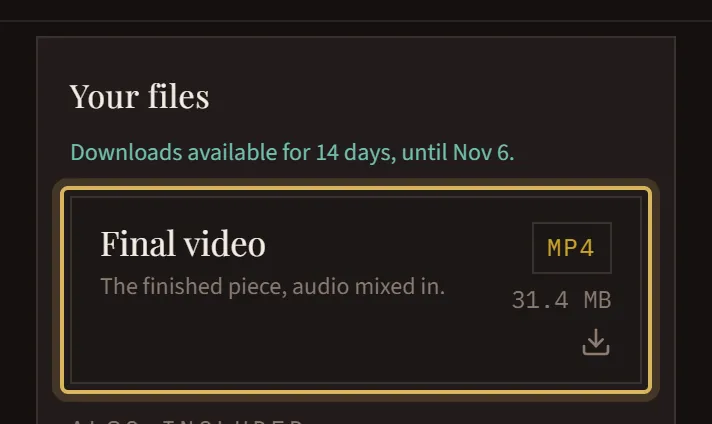
ページを離れても大丈夫です。作品は進み続け、撮影中で見つかります。レビューポイントで止まったときと、完成したときに、メールでお知らせします。