本頁內容
選擇影片的語言
新影片預設使用你的帳戶語言。若要用其他語言製作,請在設定影片時選擇該語言,或選來自你的提示詞,讓影片使用你寫提示詞的語言。
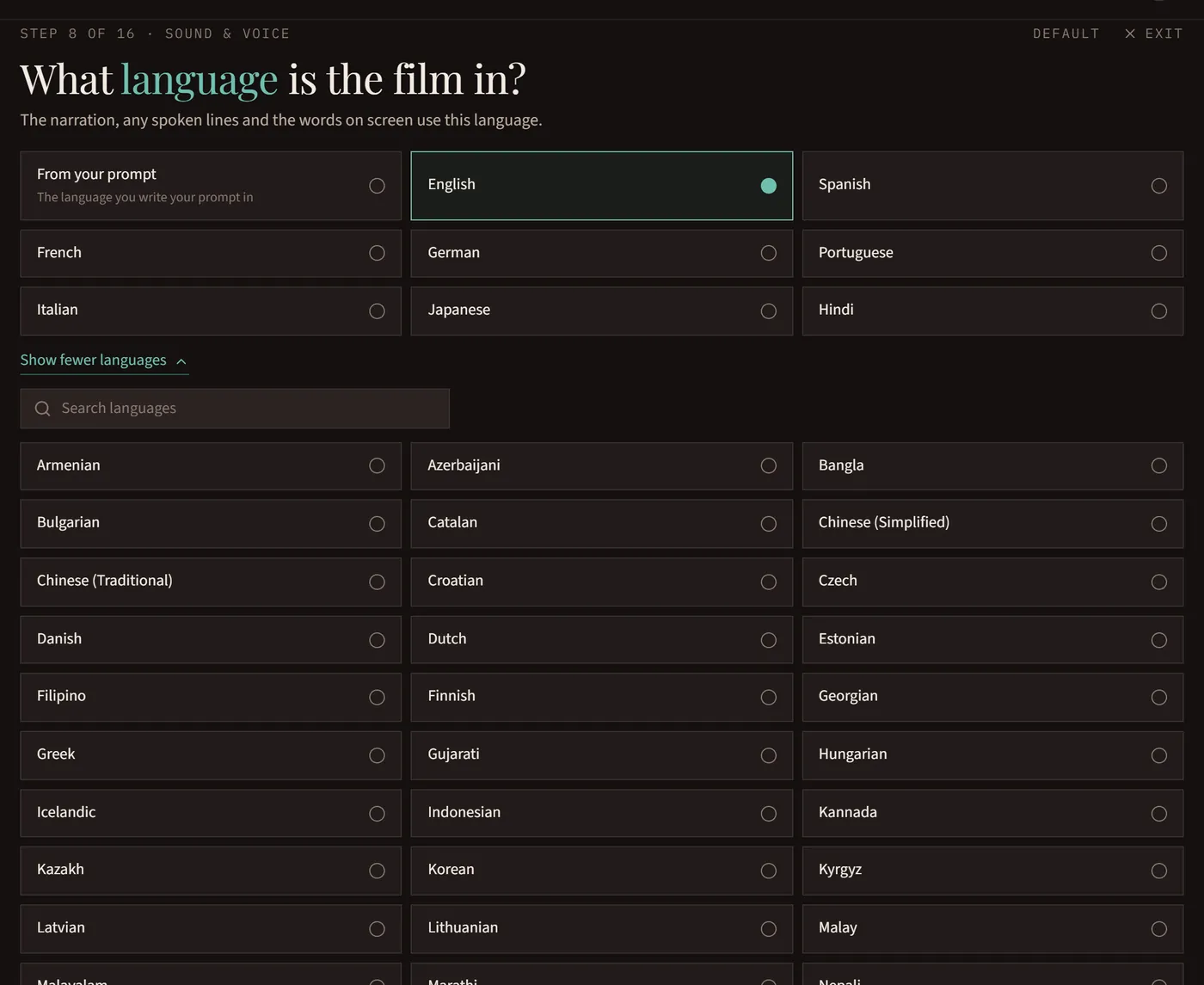
兩者不一致時,我們會問你
如果你的提示詞是用一種語言寫的,而影片設定為另一種,在任何動作開始之前,開拍會先問你要用哪一種。
聽聽這些聲音
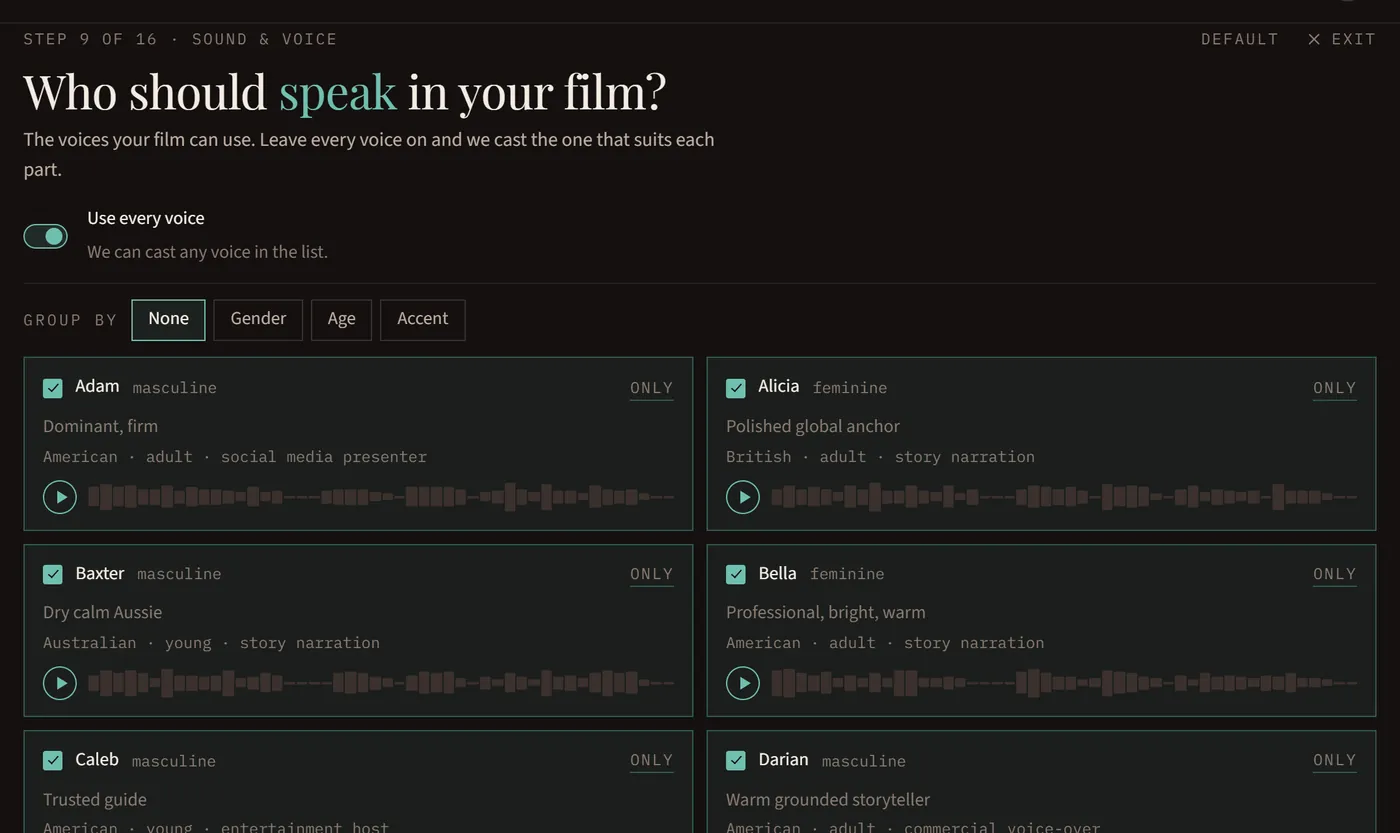
在「帶我一步步設定」的聲音步驟,或設定視窗的聲音與旁白區塊,按下任何聲音的播放鍵就能聽到它。依性別、年齡或口音分組,可以更快找到。
選擇哪些聲音可以被選派
讓每個聲音都保持開啟,工作室會依劇本對每個角色的描述,為每個部分挑選最適合的聲音。取消勾選聲音可以排除它們,或按僅限讓整部影片只用一個聲音。
對著鏡頭說話的角色
在「全動態」與「混合」中,開口說話的角色會被拍成真的在說話,嘴型與台詞吻合。沒有任何東西需要開啟。在動態靜照中,開啟會說話的角色,就能讓他們的嘴動起來並加上眨眼,以你影片的風格繪製;關閉它,他們的台詞就會以畫外音播放。
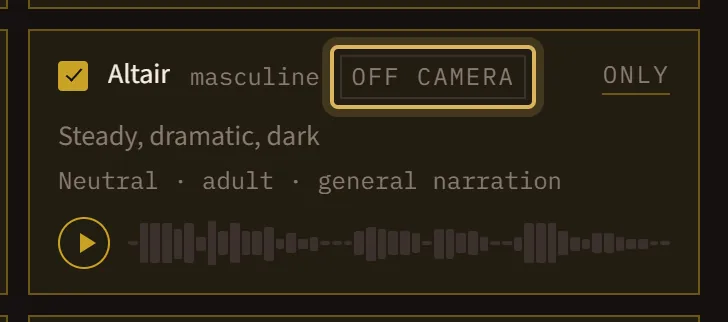
當聲音標示為「不可入鏡」時。那個聲音可以做旁白,並在畫面上方說話,但不能成為我們看到說話的角色。你只會在「混合」與「全動態」影片中看到這個:有幾個聲音一律如此,其他的則是在 1080p 或某些語言時如此。讓每個聲音都保持開啟,工作室會挑選一個能在畫面上說話的。如果你只保留「不可入鏡」的聲音,這些角色的台詞則會以畫外音播放。
沒有聲音的影片
關閉旁白,影片就只用畫面和音樂來講述。它的標題和畫面上的任何文字仍然是影片的語言。