Roll & Cut

← 所有指南

本頁內容

第 1 份,共 11 份

製作你的第一部影片

這份指南帶你從空白頁面走到一部完成的影片。幾分鐘內,它會帶你做出第一部,並讓你準備好自己做下一部。

  1. 儲值點數

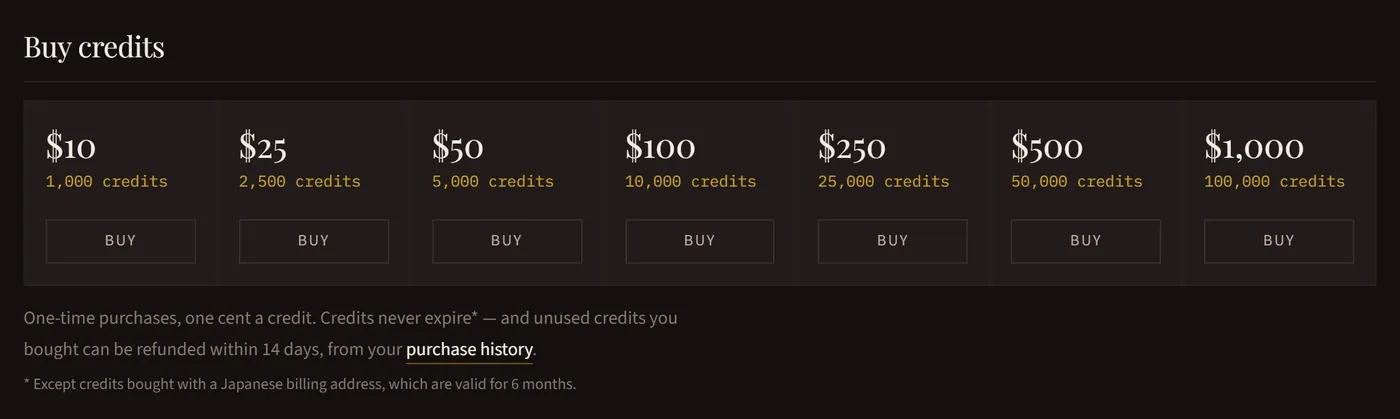
    開啟帳單,按下儲值點數。1 點數等於 1 美分。請先確認你的電子郵件地址:連結在你註冊時我們寄出的信裡。

    購買點數:從最小到最大的點數包。
  2. 開啟新製作

    按下選單中的新製作,選擇設定影片的方式:帶我一步步設定一次問一個問題,從預設集開始從現成的設定出發,我自己設定則把所有設定放在同一頁。

    三種開始方式:帶我一步步設定、從預設集開始,以及我自己設定。
  3. 選擇它的製作方式

    選擇動態靜照、混合或全動態。這是對價格影響最大的選擇:動態靜照讓靜止的畫面活起來,全動態把每個場景都拍成動態,而混合兩者兼具。設定你的影片會說明每一項設定。

    影片可以製作的三種方式,以頁面上方的分頁呈現。
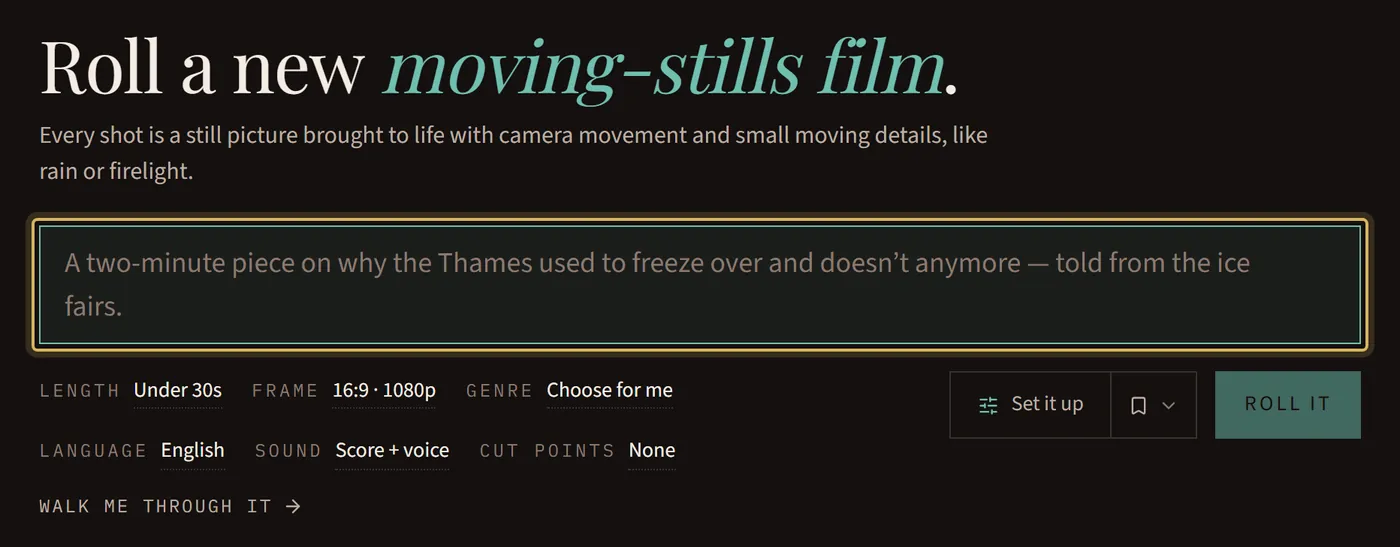
  4. 寫下你的提示詞

    描述你的影片是關於什麼。可以簡單到一句話,也可以寫得很詳細,最多 20,000 個字元。撰寫好的提示詞有一些小技巧。

    你寫下提示詞的輸入框。
  5. 選擇它在哪裡為你停下

    這一步是選用的。卡點會讓影片停下來,讓你檢查:劇本、卡司或分鏡表。開啟分鏡表卡點,就能在配音、動態和音樂製作之前,先看到每一張畫面。影片在等待時,不會花任何點數。
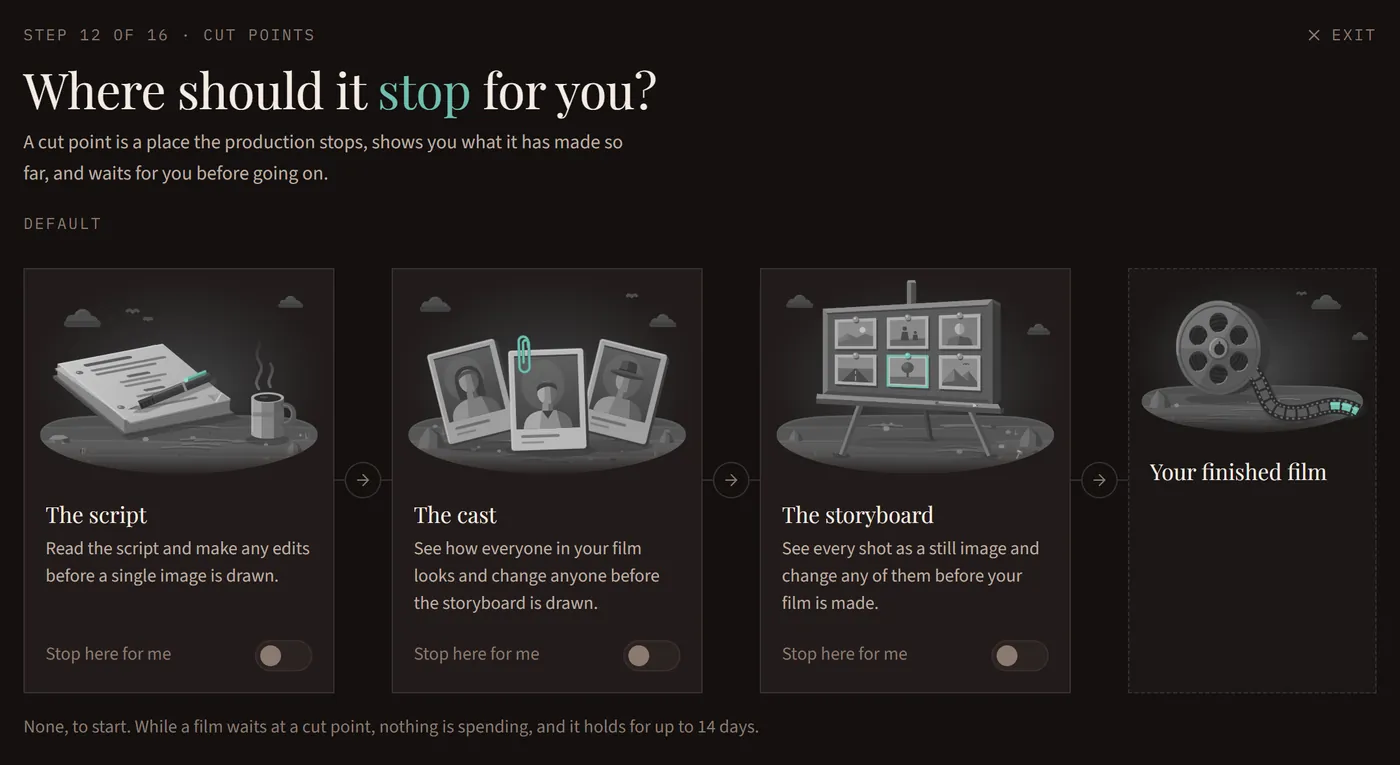
    「帶我一步步設定」中的卡點:在劇本、卡司或分鏡表停下來。
  6. 按下「開拍」

    按下開拍。在任何事開始之前,你會看到你的選擇摘要供你確認,然後頁面會一步一步顯示你的影片正在製作。
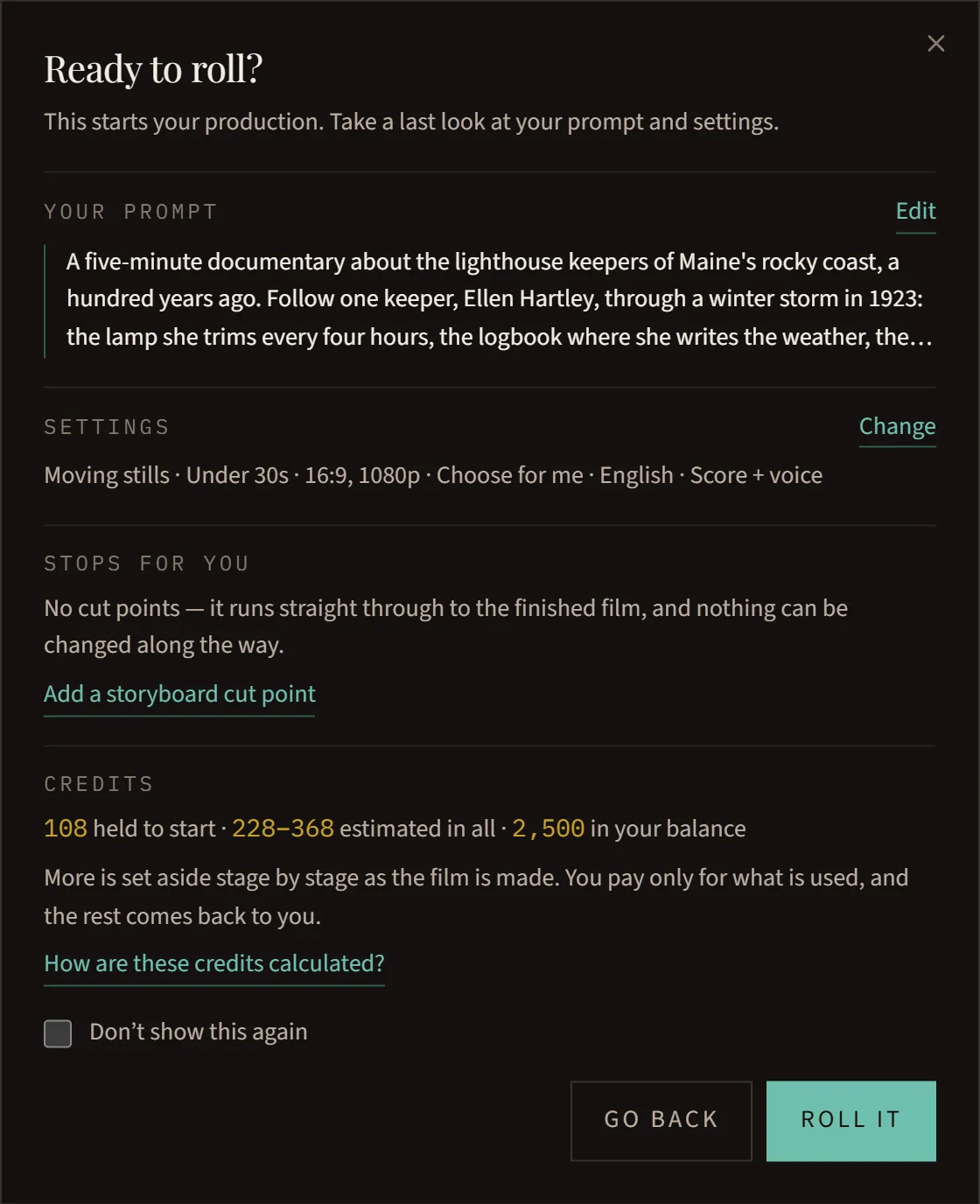
    「開拍」視窗:你的提示詞、你的設定、影片在哪裡為你停下,以及它的點數,在任何事開始之前。
  7. 做好了再回來

    你可以離開這個頁面:你的影片會繼續進行,你可以在拍攝中找到它。當它停在卡點,以及完成時,我們都會寄信通知你。
  8. 觀看並下載

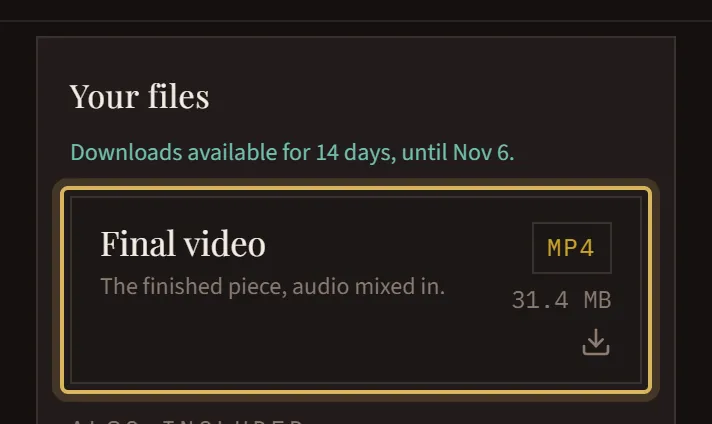
    從製作開啟它。完成後,你的影片會直接在它的頁面播放,隨附的每個檔案都在你的檔案下面。你的下載會說明每一個檔案。

    完成的影片在「你的檔案」中,附有下載按鈕。