本頁內容
第 4 份,共 11 份
在卡點審閱你的影片
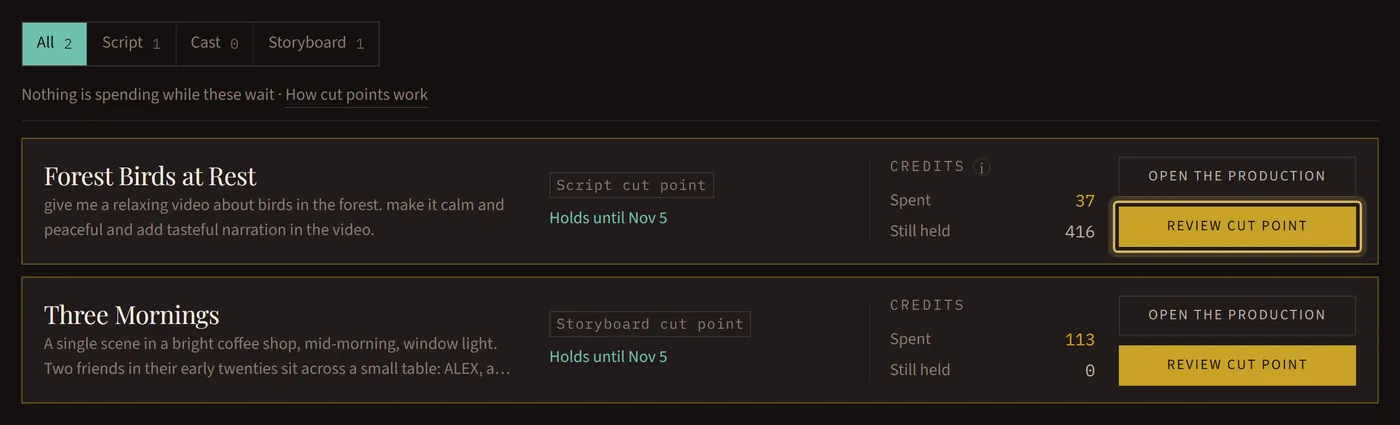
卡點是影片停下來、向你展示到目前為止製作的內容,並等待你的地方。你在設定影片時開啟它們。影片在等待時,不會花任何點數,最多保留 14 天。
逐一瀏覽
逐個場景瀏覽影片,卡司則逐個人物瀏覽。實心圓點標示你已看過的部分。在任何卡點上,說明 → 導覽這個頁面會帶你認識每一個按鈕。
保留並繼續
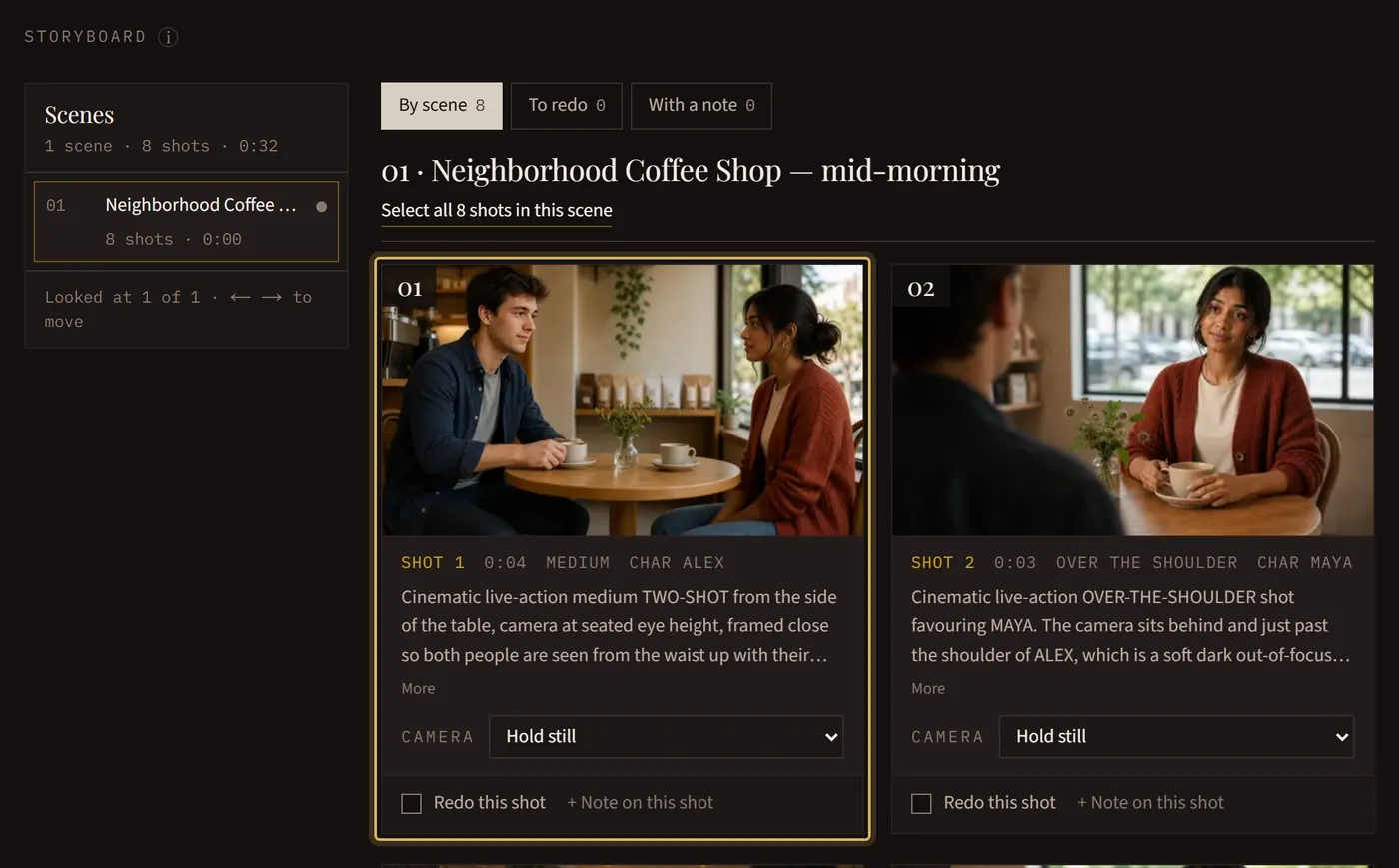
如果你喜歡所見,按下保留並繼續。它會先問你,因為你保留的東西之後就不能再更改:卡司和分鏡表是從劇本繪製的,而影片是從分鏡表製作的。
或要求修改
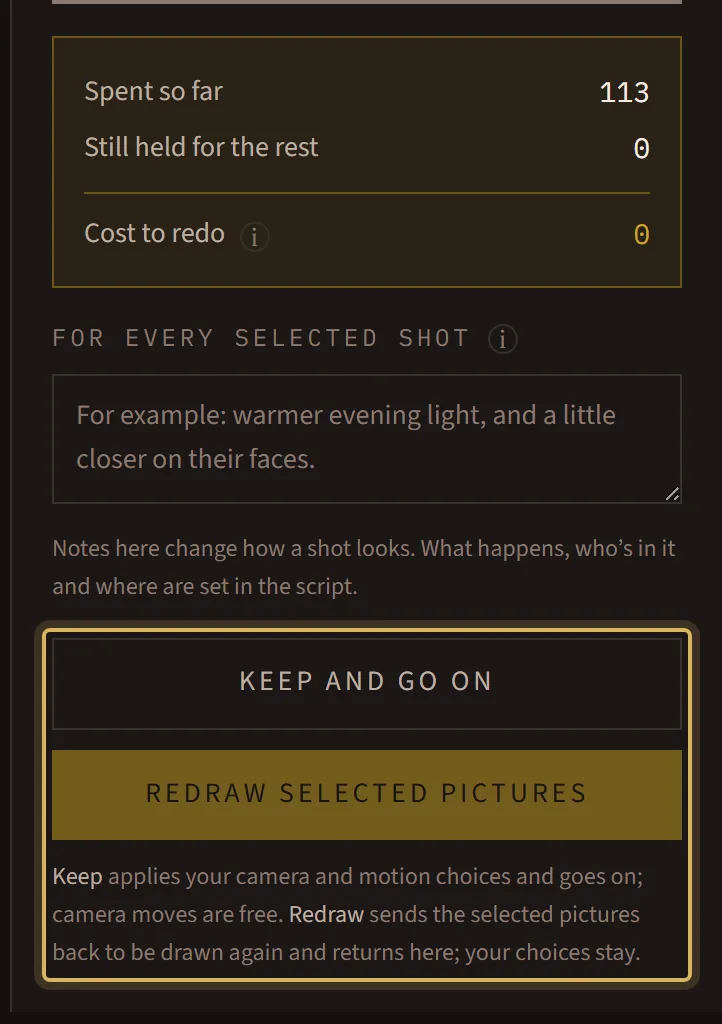
選取你想更改的部分(重新撰寫這個場景、重新繪製這張圖或重做這個鏡頭),並加上一則留言說明你想要的樣子。只有你選取的部分會更改;其他一切保持原樣。
查看修改要花多少
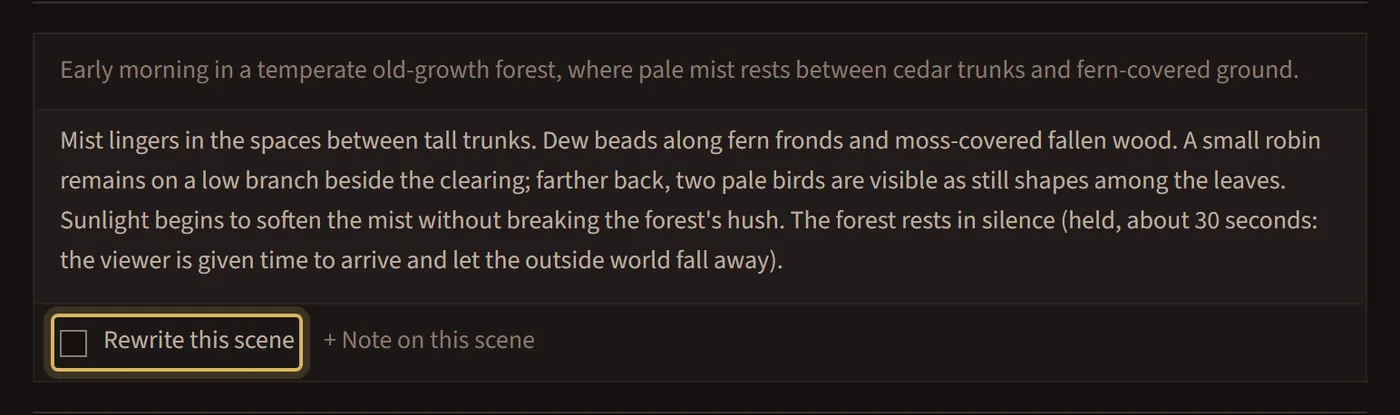
在你確認之前,面板會顯示重做的費用。不論你更改多少,重寫劇本都是一筆小額費用;重新繪製畫面則是選得越多,花費越多。確認時會預留點數,你只需支付它實際用到的部分,然後影片會回到同一個卡點,讓你再看一次。
分鏡表的免費更改
更改鏡頭的運鏡方式是免費的。找到實拍片段的地方,改用這個可以免費換成另一段片段。在「混合」影片中,你也可以用轉為動態把靜止的鏡頭變成會動的,它會先顯示額外的點數。
慢慢來
停在卡點的影片,在等待時不會花任何點數。如果 14 天內沒有人決定,它就會關閉:你只需為已製作的部分付費,其餘會退回,它的檔案也會被刪除。