Sur cette page
Guide 1 sur 11
Réaliser votre premier film
Ce guide vous mène d’une page vide à un film terminé. En quelques minutes, il vous accompagne pour le premier, et vous laisse prêt à réaliser le suivant tout seul.
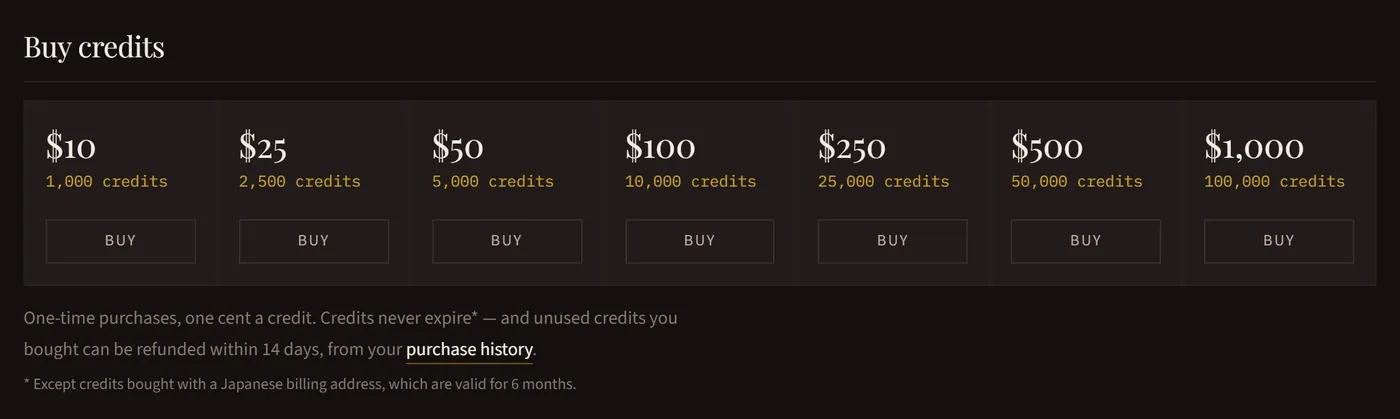
Ajoutez des crédits
Ouvrez Facturation et appuyez sur Ajouter des crédits. Un crédit vaut un cent. Confirmez d’abord votre adresse e-mail : le lien se trouve dans l’e-mail que nous vous avons envoyé à l’inscription.
Ouvrez Nouvelle production
Appuyez sur Nouvelle production dans le menu et choisissez comment configurer votre film : Guidez-moi pas à pas pose une question à la fois, Partir d’un préréglage part d’une configuration toute faite, et Le configurer moi-même met tous les réglages sur une seule page.

Choisissez comment il est fait
Choisissez Images animées, Mixte ou Mouvement complet. C’est le plus gros choix pour le prix : les Images animées donnent vie à des images fixes, le Mouvement complet filme chaque scène en mouvement, et le Mixte fait les deux. Configurer votre film explique chaque réglage.

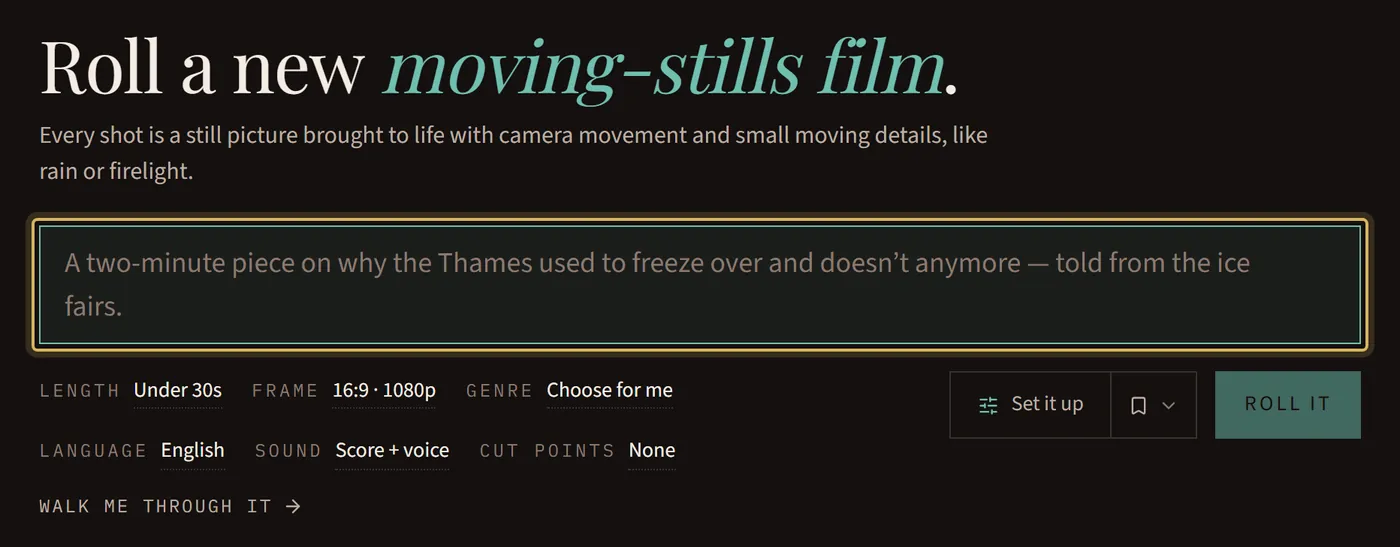
Écrivez votre prompt
Décrivez le sujet de votre film. Cela peut tenir en une phrase ou être aussi détaillé que vous voulez, jusqu’à 20 000 caractères. Rédiger un bon prompt donne des conseils.
Choisissez où il s’arrête pour vous
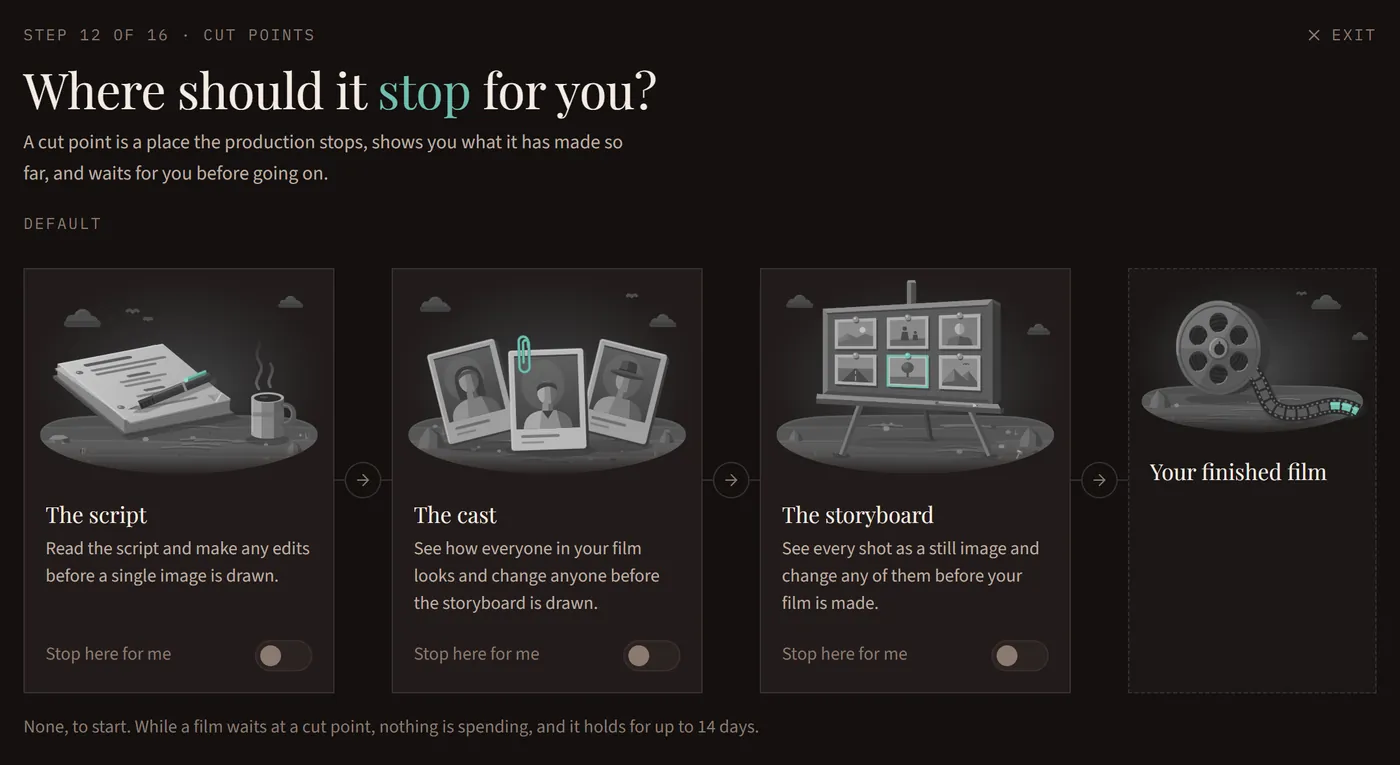
Cette étape est facultative. Un point de coupe arrête le film pour que vous puissiez le vérifier : le scénario, la distribution ou le storyboard. Activez le point de coupe du storyboard pour voir chaque image avant que les voix, le mouvement et la musique soient faits. Tant qu’un film attend, rien ne se dépense.
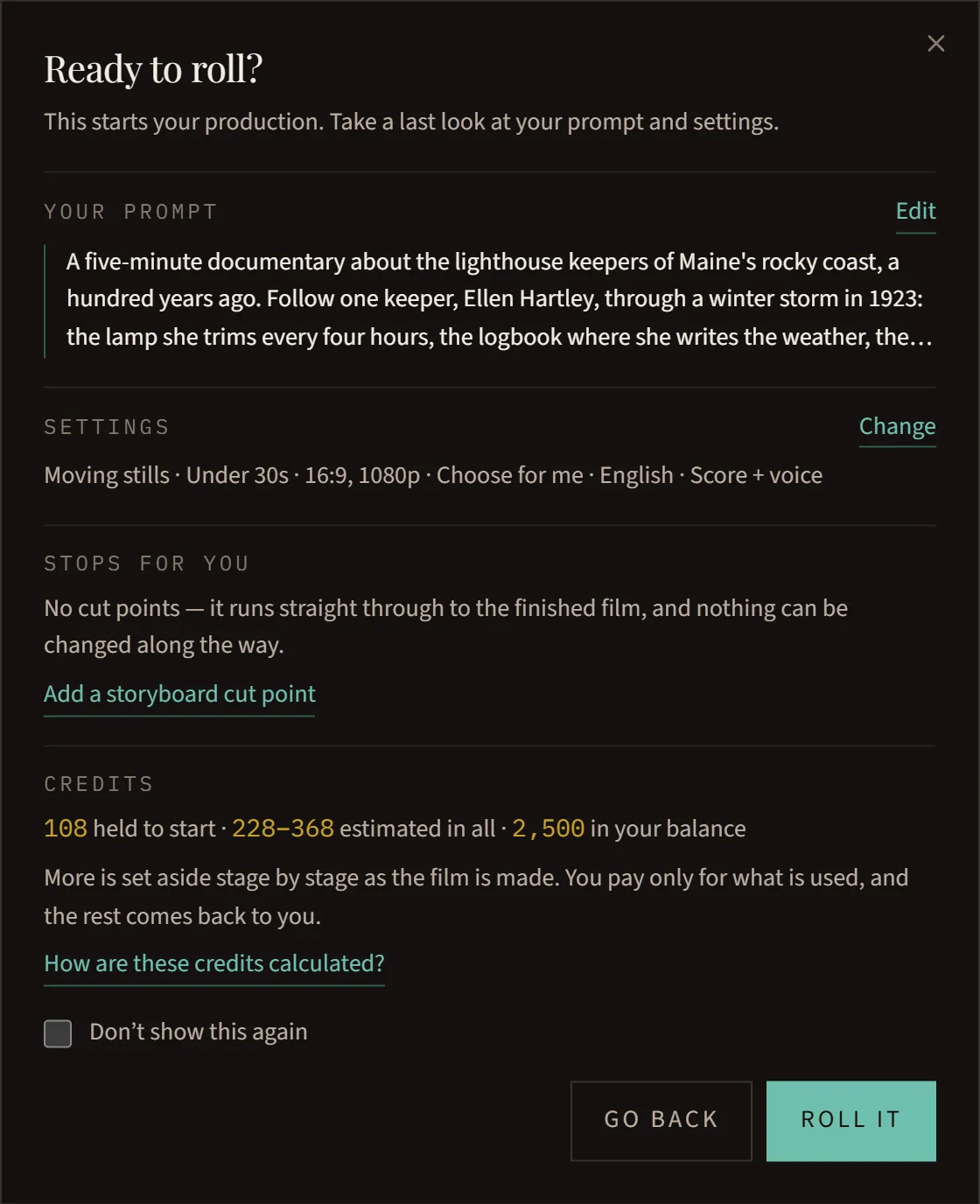
Appuyez sur Tourner
Appuyez sur Tourner. Vous verrez un résumé de vos choix à confirmer avant que quoi que ce soit démarre, puis la page montre votre film en cours de fabrication, étape par étape.
Revenez quand il est prêt
Vous pouvez quitter la page : votre film continue, et vous le retrouverez sous Tournage. Nous vous écrivons quand il s’arrête à un point de coupe et quand il est terminé.
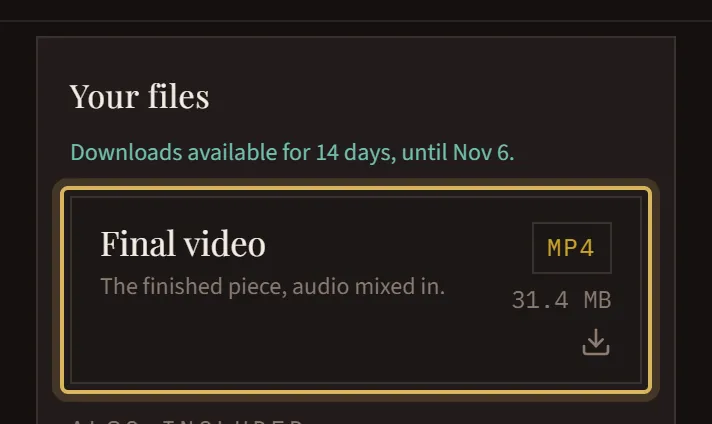
Regardez-le et téléchargez-le
Ouvrez-le depuis Productions. Une fois terminé, votre film se lit directement sur sa page, et chaque fichier qui l’accompagne se trouve sous Vos fichiers. Vos téléchargements explique chacun d’eux.