이 페이지에서
11개 중 6번째 가이드
목소리와 언어
영상은 스튜디오를 어떤 언어로 쓰든 상관없이 55개 언어 중 어느 것으로든 만들 수 있어요. 스튜디오 페이지 자체는 56개 언어로 제공되며 계정 설정에서 정해요.
영상 언어 고르기
새 영상은 계정 언어로 시작해요. 다른 언어로 만들려면 영상을 설정할 때 그 언어를 고르거나, 프롬프트에서를 골라 프롬프트를 쓴 언어로 만드세요.
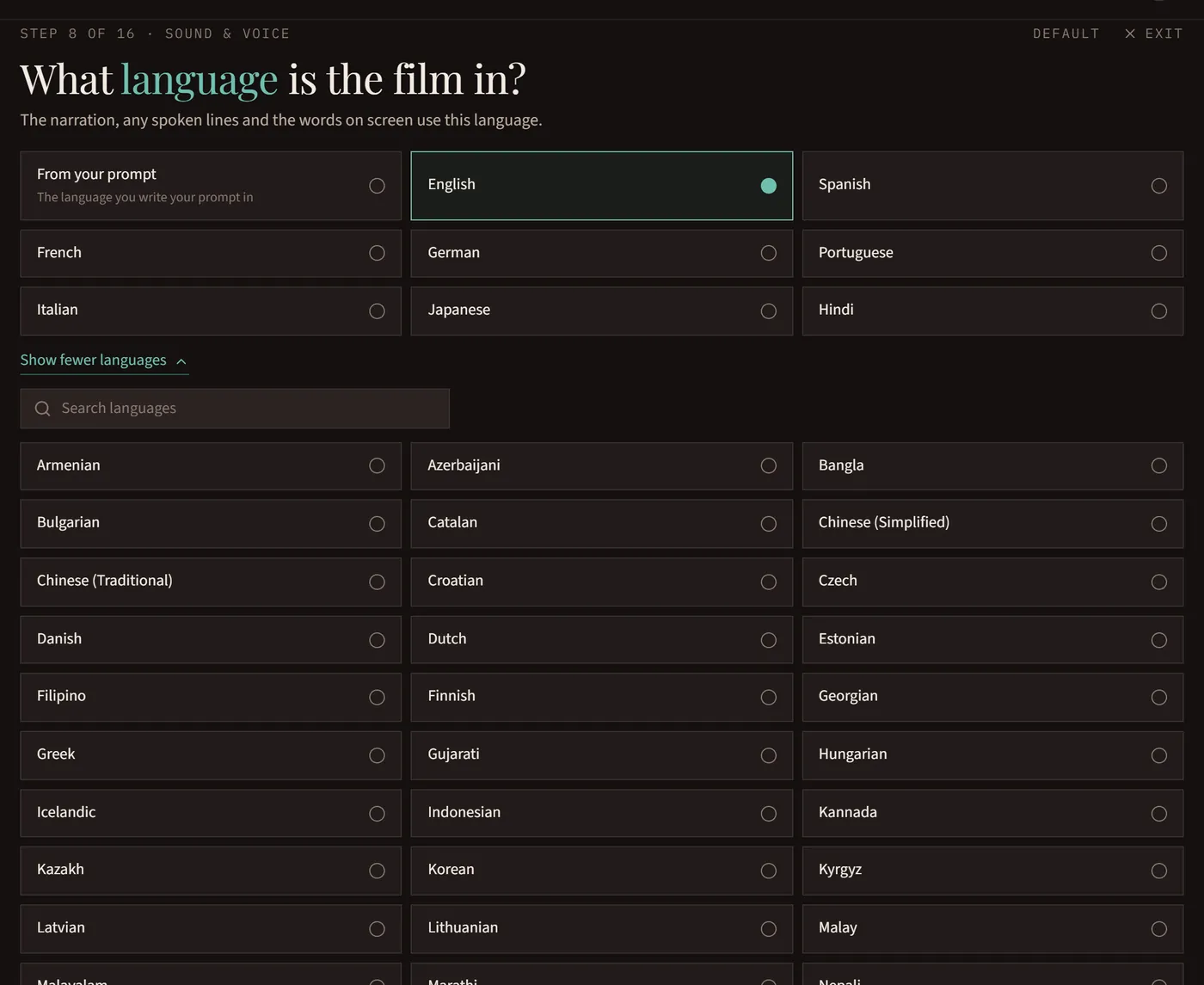
둘이 다르면 물어봐요
프롬프트는 한 언어로 썼는데 영상은 다른 언어로 설정돼 있다면, 시작하기 전에 돌리기가 어느 쪽으로 할지 물어봐요.
목소리 들어보기
차근차근 안내받기의 목소리 단계나 설정 창의 사운드 및 목소리 섹션에서 목소리를 재생해 들어볼 수 있어요. 성별, 나이, 억양으로 묶어 보면 더 빨리 찾을 수 있어요.
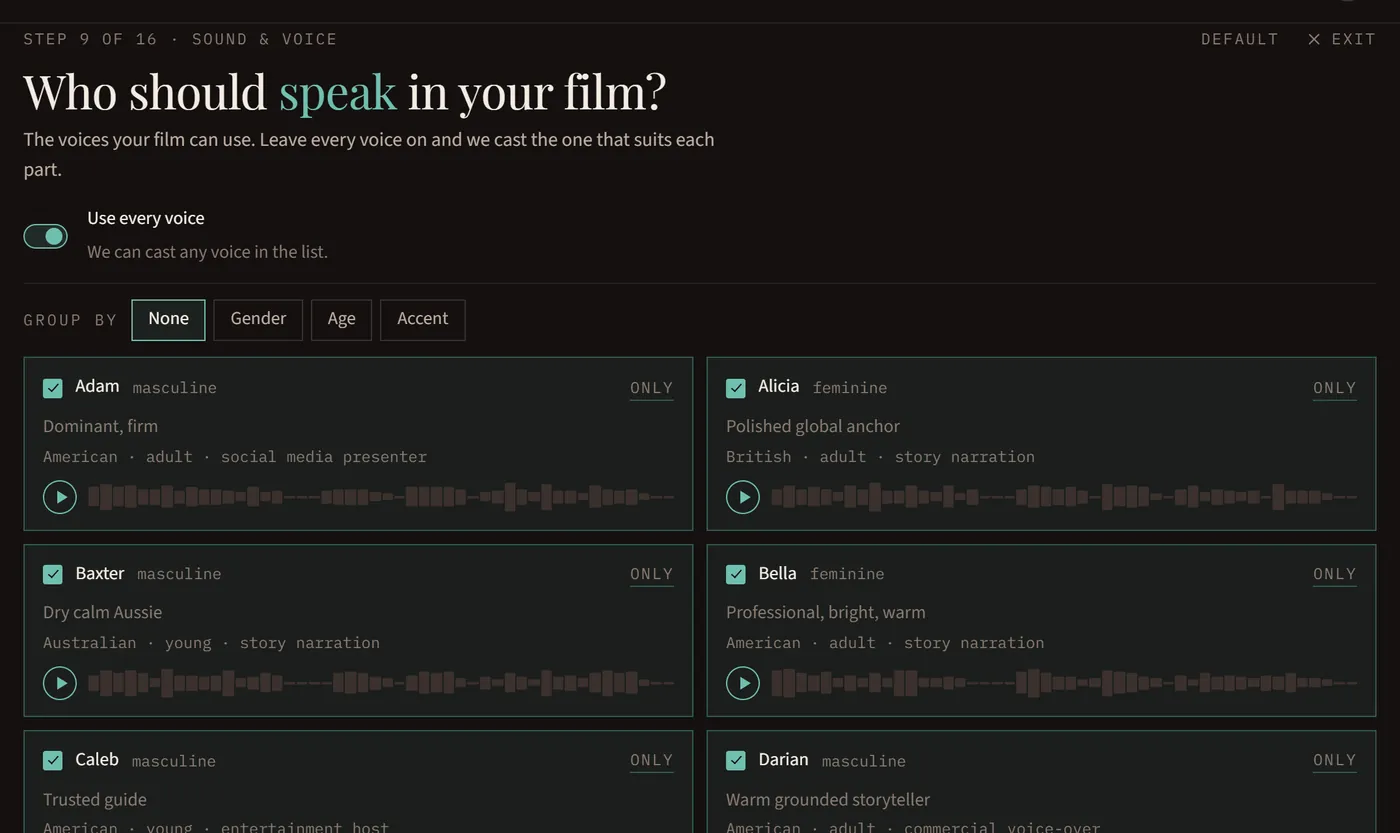
캐스팅할 수 있는 목소리 고르기
모든 목소리를 켜 두면 스튜디오가 대본이 각 역할을 묘사한 내용을 보고 역할마다 가장 알맞은 목소리를 골라요. 목소리를 체크 해제해 후보에서 빼거나, 이것만을 눌러 영상 전체에 목소리 하나만 쓸 수도 있어요.
카메라 앞에서 말하는 캐릭터
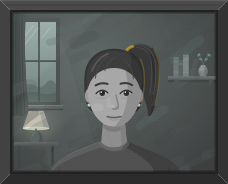
풀 모션과 혼합에서는 카메라 앞에서 말하는 캐릭터를 말하는 모습으로 촬영하고, 입 모양이 말과 맞아요. 따로 켤 것은 없어요. 움직이는 스틸에서는 말하는 캐릭터를 켜면 입이 움직이고 눈을 깜빡이는데, 영상의 스타일로 그려져요. 끄면 대사는 화면 밖 소리로 들려요.
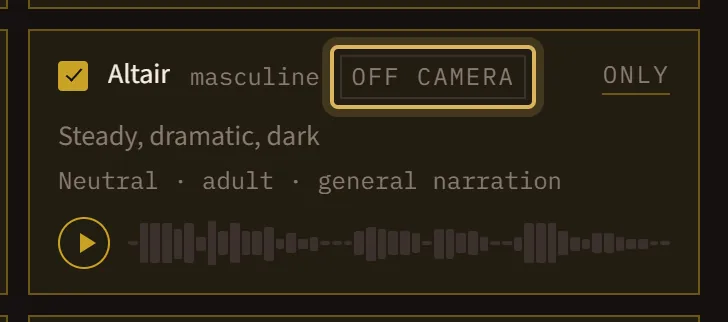
목소리에 화면 밖이라고 표시될 때. 그 목소리는 내레이션을 하고 화면 위로 말할 수 있지만, 말하는 모습이 보이는 캐릭터가 될 수는 없어요. 혼합과 풀 모션 영상에서만 보이고, 몇몇 목소리는 항상, 다른 목소리는 1080p나 일부 언어에서 그래요. 모든 목소리를 켜 두면 스튜디오가 카메라 앞에서 말할 수 있는 목소리를 골라요. 화면 밖 목소리만 남기면 그 캐릭터들의 대사는 대신 화면 밖 소리로 들려요.
목소리가 없는 영상
음성을 끄면 영상은 이미지와 음악만으로 전해져요. 제목과 화면 속 글은 여전히 영상의 언어로 나와요.