이 페이지에서
11개 중 4번째 가이드
검토 포인트에서 영상 확인하기
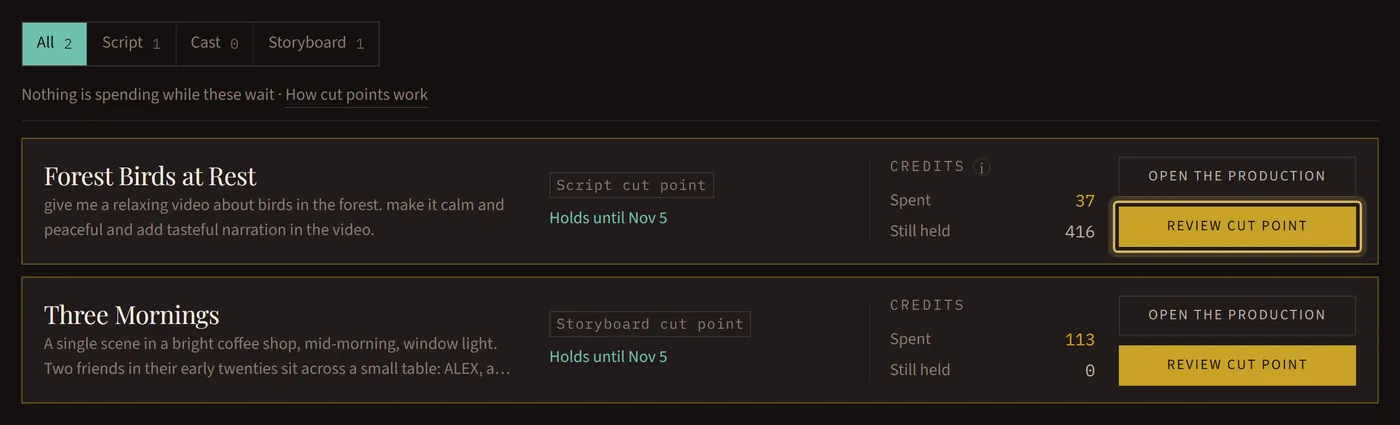
검토 포인트는 영상이 멈추고, 지금까지 만든 것을 보여 주고, 회원님을 기다리는 지점이에요. 영상을 설정할 때 켤 수 있어요. 영상이 기다리는 동안에는 아무것도 소비되지 않고, 최대 14일 동안 대기해요.
기다리는 영상 찾기
영상이 회원님을 위해 멈추면 이메일로 알려 드려요. 스튜디오의 검토 포인트에는 기다리는 모든 영상과 어느 검토 포인트에 있는지, 언제까지 대기하는지가 나와요. 검토 포인트 확인을 누르면 열려요.
훑어보기
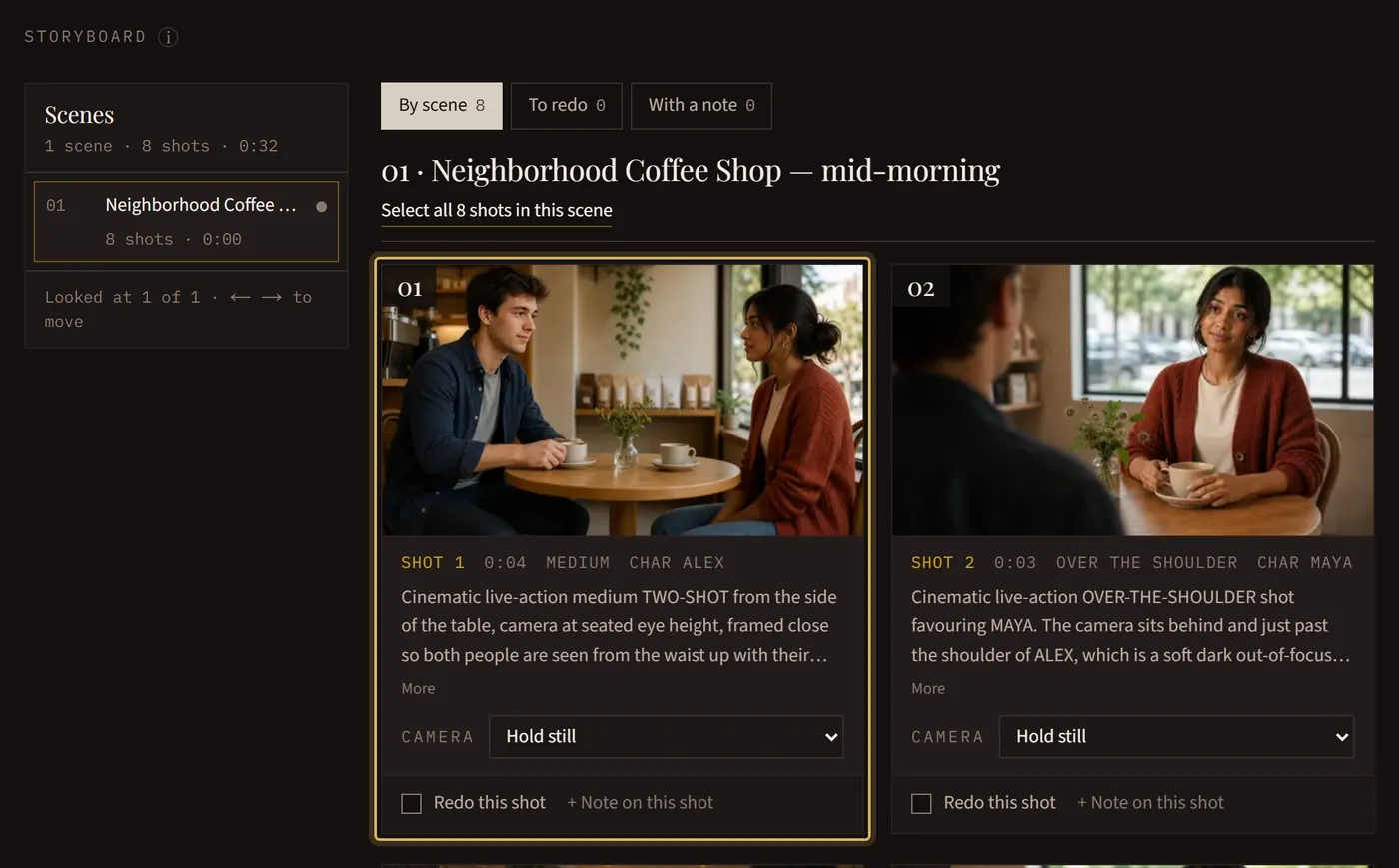
영상을 장면 단위로, 등장인물은 사람 단위로 넘겨 보세요. 채워진 점은 이미 본 것을 뜻해요. 어느 검토 포인트에서든 도움말 → 이 페이지 둘러보기를 누르면 모든 버튼을 안내해요.
유지하고 계속하기
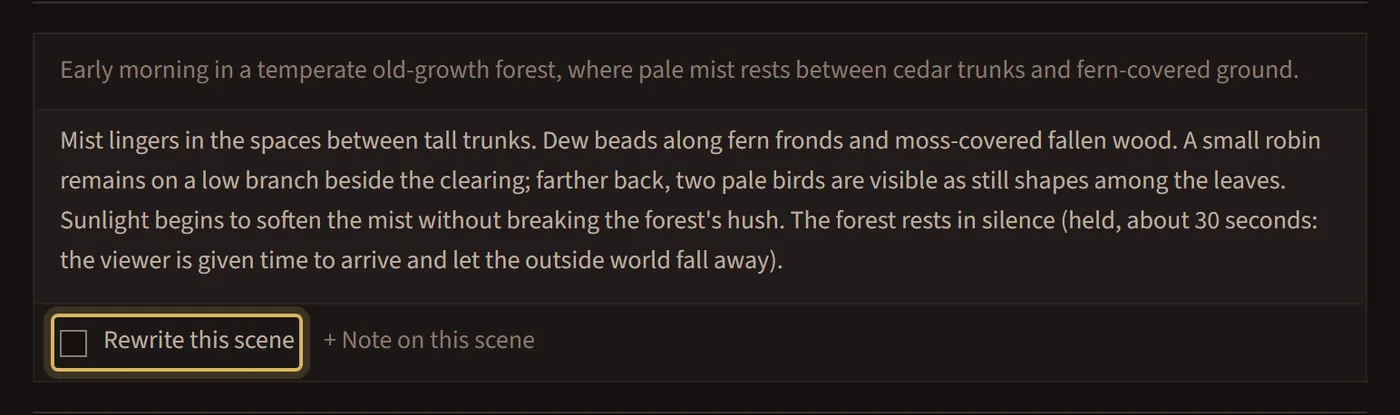
보이는 게 마음에 든다면 유지하고 계속하기를 누르세요. 유지한 것은 이후에 바꿀 수 없어서 먼저 물어봐요: 등장인물과 스토리보드는 대본에서, 영상은 스토리보드에서 만들어지기 때문이에요.
또는 변경 요청하기
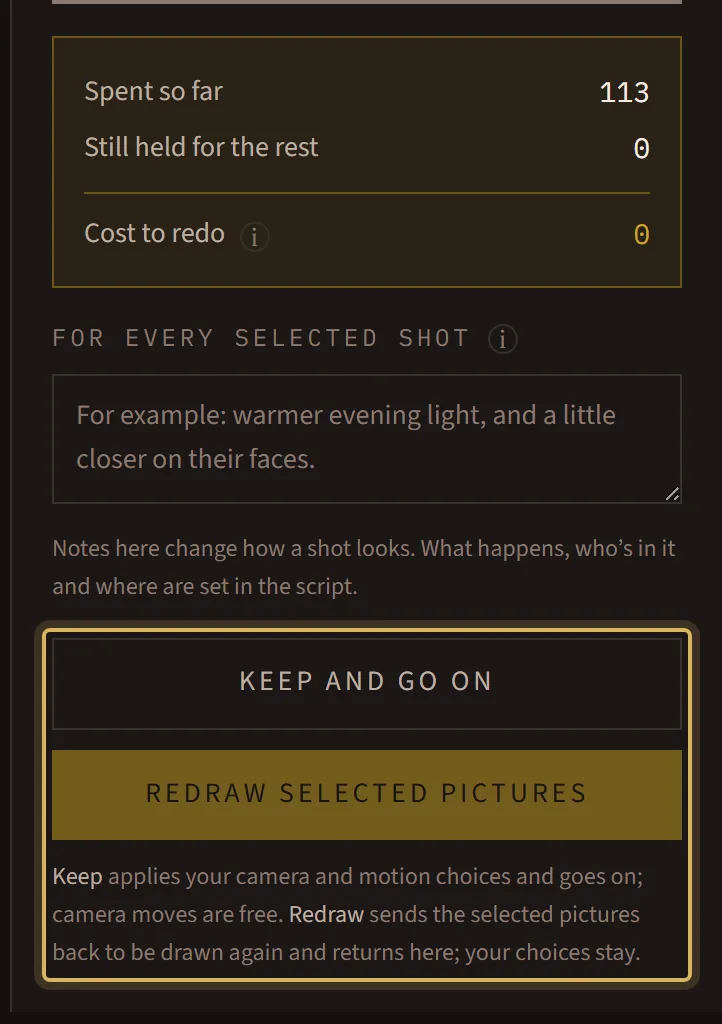
바꾸고 싶은 것을 선택하고(이 장면 다시 쓰기, 이 이미지 다시 그리기, 이 샷 다시 만들기) 원하는 내용을 메모로 남기세요. 선택한 것만 바뀌고, 나머지는 그대로 있어요.
변경 비용 확인하기
확인하기 전에 패널에서 다시 만드는 데 드는 비용을 보여 드려요. 대본 다시 쓰기는 얼마나 많이 바꿔도 작은 비용 하나예요. 이미지를 다시 그리는 비용은 많이 선택할수록 늘어요. 확인하면 크레딧이 따로 확보되고, 쓴 만큼만 지불하고, 영상은 같은 검토 포인트로 돌아와 다시 확인할 수 있어요.
스토리보드에서의 무료 변경
샷의 카메라 움직임을 바꾸는 건 무료예요. 실제 영상이 있는 곳에서는 대신 이걸 사용을 누르면 다른 클립으로 무료로 바뀌어요. 혼합 영상에서는 모션으로 바꾸기로 정지 샷을 움직이는 샷으로 바꿀 수도 있고, 이때 추가 크레딧을 먼저 보여 드려요.
천천히 하세요
검토 포인트에 있는 영상은 기다리는 동안 비용이 들지 않아요. 14일 안에 아무도 결정하지 않으면 종료돼요. 만들어진 부분에 대해서만 청구되고 나머지는 돌아오며, 파일은 삭제돼요.