이 페이지에서
11개 중 1번째 가이드
첫 영상 만들기
이 가이드는 빈 페이지에서 완성된 영상까지 안내해요. 몇 분이면 첫 영상을 만들어 보고, 다음 영상은 혼자서도 만들 수 있게 돼요.
새 프로덕션 열기
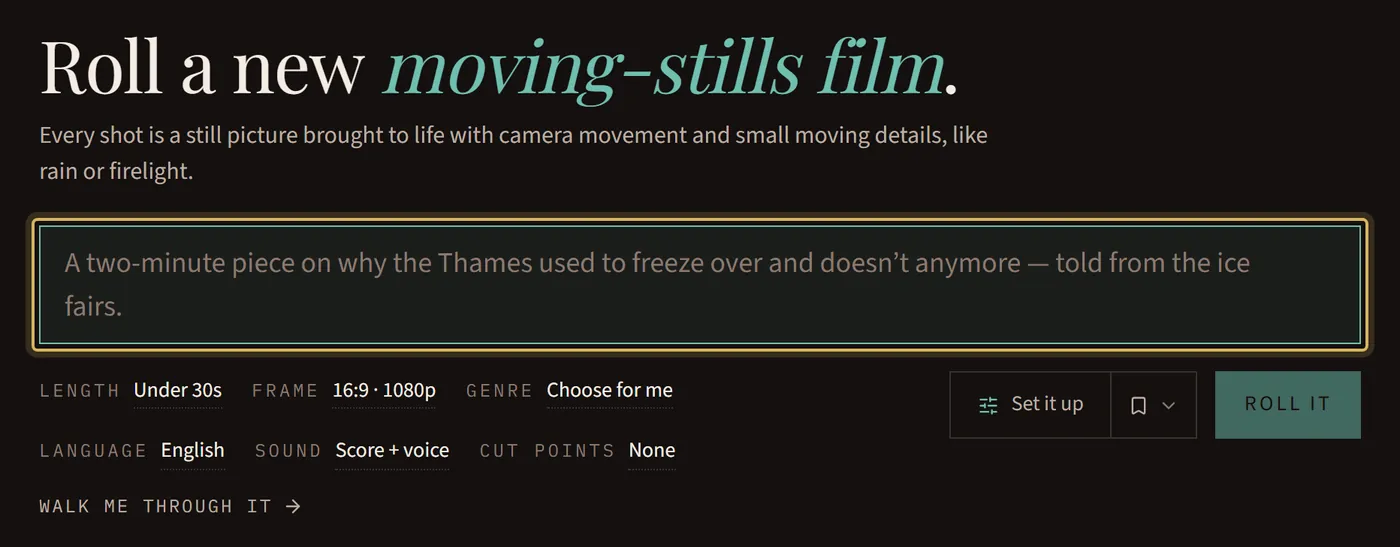
메뉴에서 새 프로덕션을 누르고 영상 설정 방법을 고르세요. 차근차근 안내받기는 질문을 하나씩 물어보고, 프리셋으로 시작은 미리 만들어진 설정에서 시작하고, 직접 설정하기는 모든 설정을 한 페이지에 보여 줘요.

만드는 방식 고르기
움직이는 스틸, 혼합, 풀 모션 중에서 고르세요. 가격에 가장 큰 영향을 주는 선택이에요. 움직이는 스틸은 정지 이미지에 생기를 불어넣고, 풀 모션은 모든 장면을 움직임으로 촬영하고, 혼합은 둘 다 해요. 영상 설정하기에서 모든 설정을 설명해요.

영상이 멈출 곳 고르기
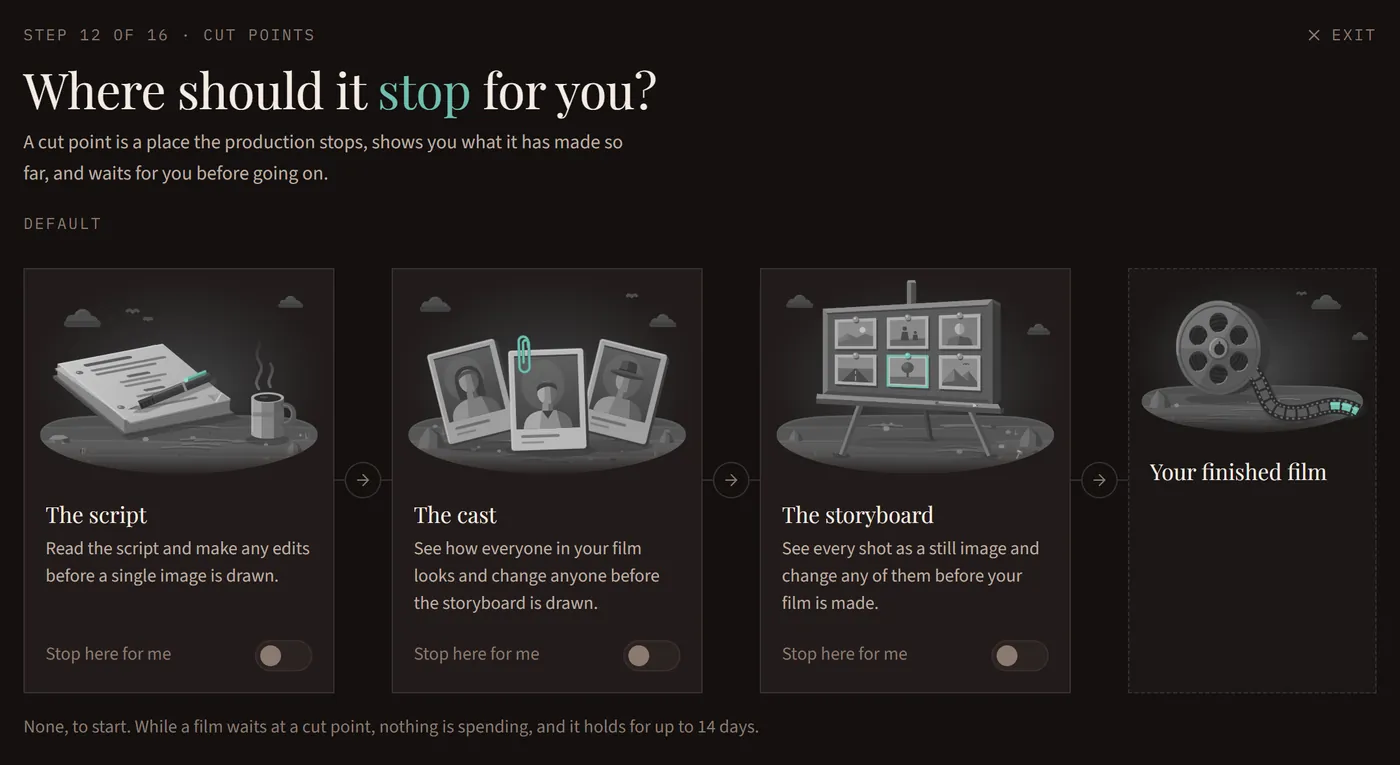
이 단계는 선택 사항이에요. 검토 포인트는 영상을 멈춰서 확인할 수 있게 해줘요: 대본, 등장인물, 스토리보드에서요. 스토리보드 검토 포인트를 켜면 목소리, 모션, 음악이 만들어지기 전에 모든 이미지를 볼 수 있어요. 영상이 기다리는 동안에는 아무것도 소비되지 않아요.
돌리기 누르기
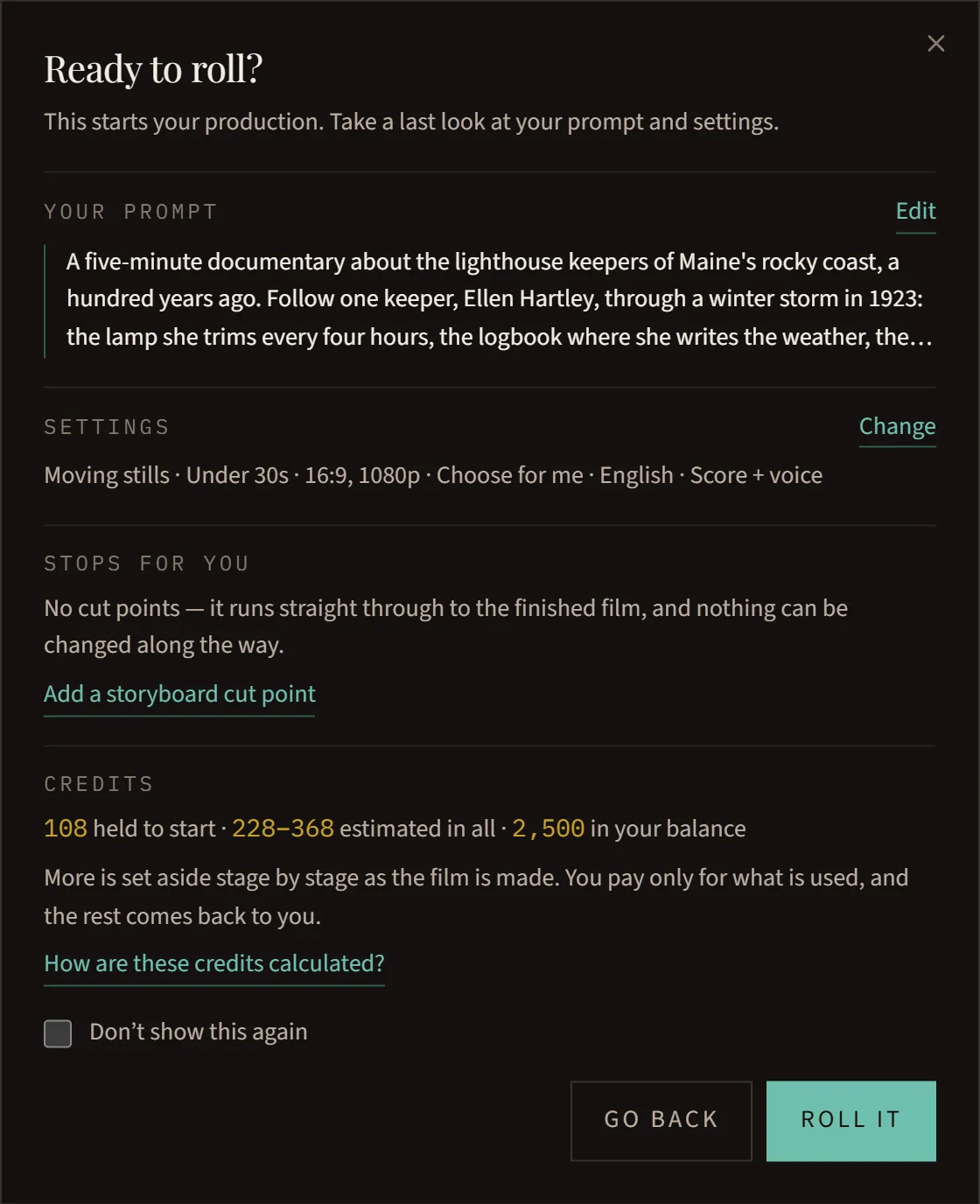
돌리기를 누르세요. 아무것도 시작되기 전에 선택 내용 요약을 보여 드리고 확인을 받아요. 그다음 페이지에서 영상이 단계별로 만들어지는 모습을 볼 수 있어요.
준비되면 돌아오세요
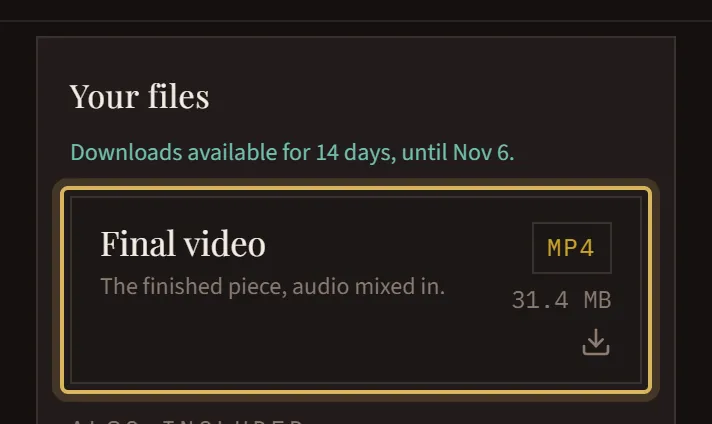
페이지를 떠나도 돼요. 영상은 계속 만들어지고, 돌아가는 중에서 찾을 수 있어요. 검토 포인트에서 멈출 때와 완성됐을 때 이메일로 알려 드려요.