Trên trang này
Hướng dẫn 7/11
Phụ đề và tệp phụ đề
Lời nói trong phim của bạn có thể được hiển thị theo hai cách, và bạn có thể dùng cả hai.
Hai cách hiển thị lời nói
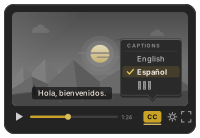
Phụ đề được vẽ vào hình, nên luôn bật, kể cả trên điện thoại đã tắt tiếng. Tệp phụ đề nằm cạnh phim dưới dạng các tệp văn bản nhỏ, và người xem có thể bật hoặc tắt chúng bằng ngôn ngữ của riêng họ.
Bật phụ đề
Trong phần thiết lập, mở Phụ đề và bật chúng. Chúng được làm từ lời nói trong phim, nên cần bật Giọng nói.
Chọn cách chúng trông
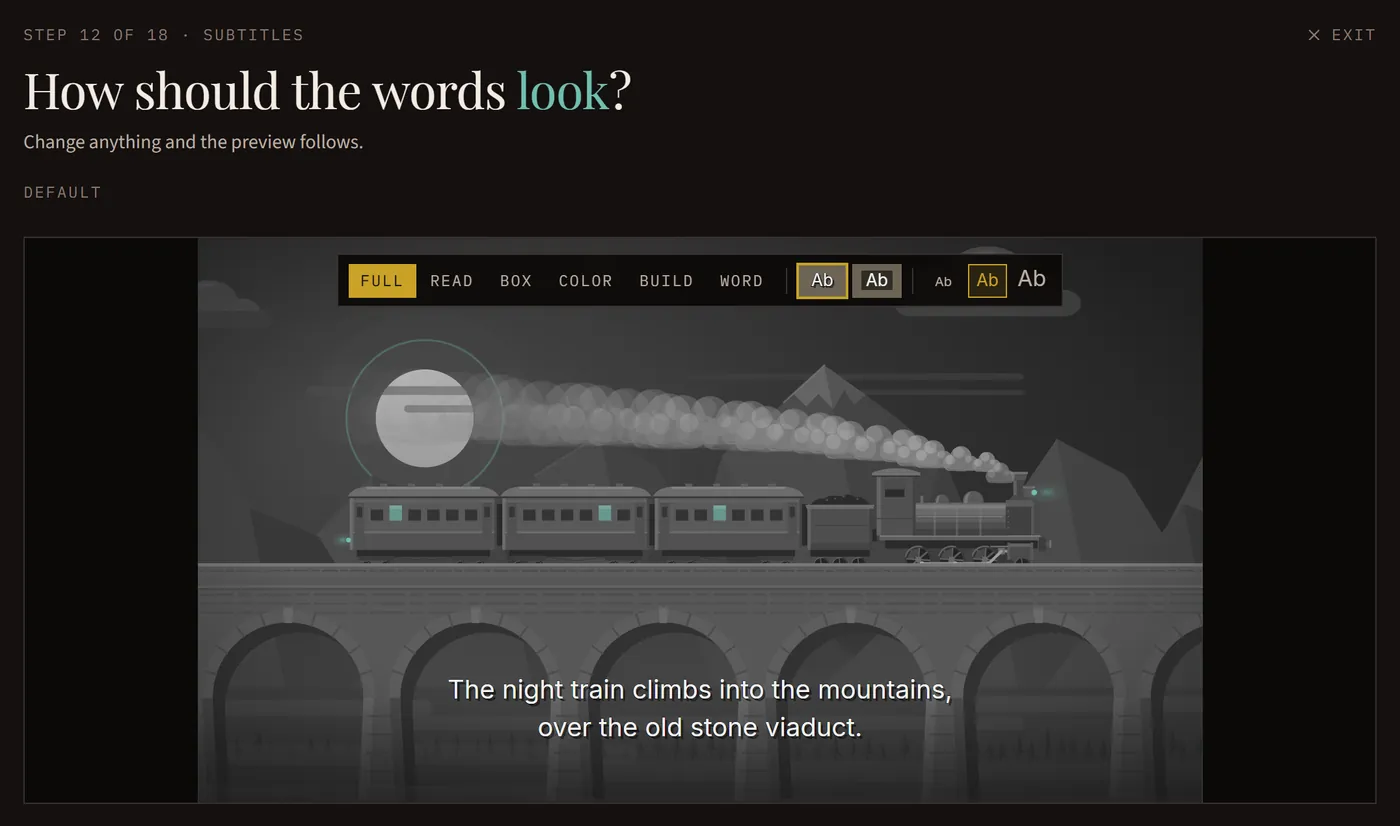
Chọn cách các từ xuất hiện (cả dòng, đọc theo, từ được tô sáng, từ dần hiện, hoặc từng từ một), rồi chọn kiểu, cỡ chữ, màu tô sáng và hiệu ứng chuyển động. Bản xem trước đi theo mọi thay đổi.
Chọn ngôn ngữ của chữ vẽ vào hình
Chữ vẽ vào hình dùng ngôn ngữ của phim bạn trừ khi bạn chọn ngôn ngữ khác. Các kiểu hiển thị từng từ cần ngôn ngữ gốc của phim, vì thời điểm của chúng lấy từ lời nói.
Thêm tệp phụ đề
Chọn bất kỳ ngôn ngữ nào trong 60 ngôn ngữ ở mục Tệp phụ đề. Mỗi tệp có cả .srt và .vtt, sẵn sàng để tải lên. Bản dịch do máy làm, và phần tải về có ghi rõ điều đó.
Một bản sao không có chữ
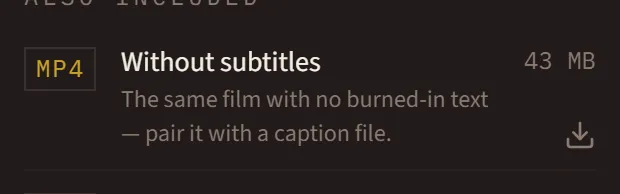
Một bộ phim có phụ đề cũng đi kèm một bản sao thứ hai, Không có phụ đề: cùng bộ phim nhưng không có chữ vẽ vào hình, để ghép với một tệp phụ đề.
Tải chúng lên cùng video của bạn
Trên YouTube, Vimeo hoặc một trang khóa học, hãy tải tệp phụ đề lên cạnh video của bạn. Người xem khi đó có thể bật phụ đề, bằng ngôn ngữ của riêng họ.