На цій сторінці
Посібник 7 із 11
Субтитри та файли субтитрів
Сказані слова вашого фільму можна показувати двома способами, і ви можете мати обидва.
Два способи показати слова
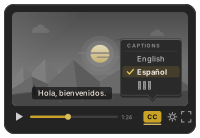
Субтитри вшиті в зображення, тож вони завжди ввімкнені, навіть на телефоні без звуку. Файли субтитрів лежать поруч із фільмом як невеликі текстові файли, і глядачі можуть вмикати чи вимикати їх своєю мовою.
Увімкніть субтитри
У налаштуванні відкрийте Субтитри й увімкніть їх. Вони створюються зі сказаних слів фільму, тож потребують увімкненого «Голосу».
Оберіть, як вони виглядають
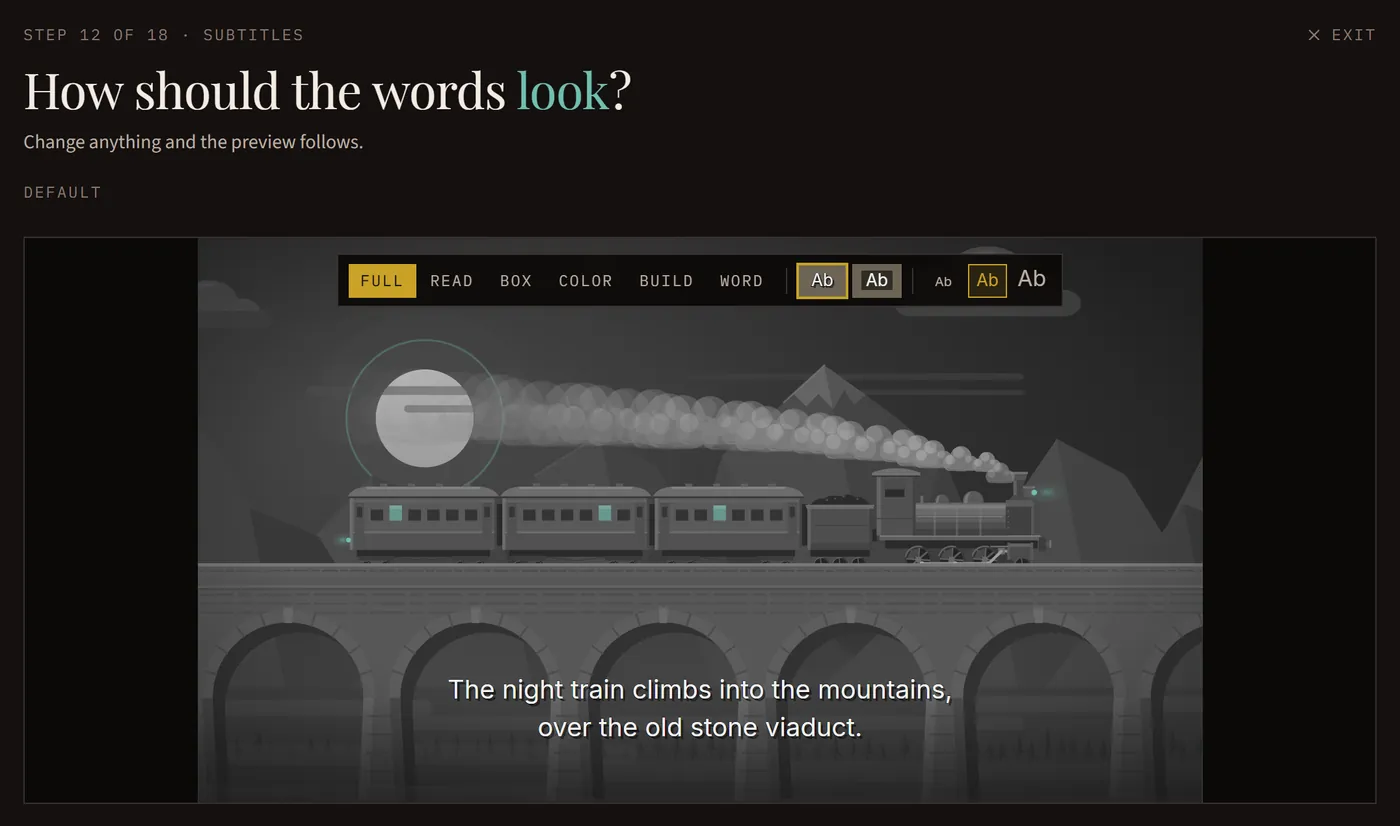
Оберіть, як з’являються слова (повний рядок, читання вслід, виділене слово, слова, що нарощуються, або по одному слову), потім стиль, розмір, колір виділення й анімацію. Попередній перегляд відображає кожну зміну.
Оберіть мову вшитих слів
Вшиті слова пишуться мовою вашого фільму, якщо ви не оберете іншу. Вигляди «слово за словом» потребують власної мови фільму, бо їхній таймінг береться зі сказаних слів.
Додайте файли субтитрів
Оберіть будь-які з 60 мов у розділі Файли субтитрів. Кожна постачається і як .srt, і як .vtt, готова до завантаження на платформу. Переклади машинні, і завантаження про це повідомляє.
Копія без слів на ній
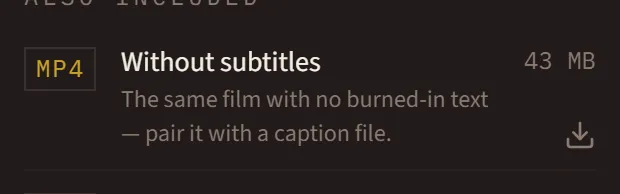
Фільм із субтитрами також постачається другою копією, Без субтитрів: той самий фільм без вшитих слів, щоб поєднувати з файлом субтитрів.
Завантажте їх разом із відео
На YouTube, Vimeo чи сайті курсу завантажте файл субтитрів поруч із відео. Тоді глядачі можуть увімкнути субтитри своєю мовою.