Pe această pagină
Ghidul 7 din 11
Subtitrări și fișiere de subtitrare
Cuvintele rostite ale filmului tău pot fi arătate în două feluri, și le poți avea pe amândouă.
Două moduri de a arăta cuvintele
Subtitrările sunt desenate în imagine, așa că sunt mereu active, chiar și pe un telefon cu sunetul oprit. Fișierele de subtitrare stau lângă film ca fișiere text mici, iar spectatorii le pot porni sau opri în propria lor limbă.
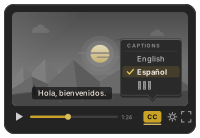
Pornește subtitrările
La configurare, deschide Subtitrări și pornește-le. Se fac din cuvintele rostite ale filmului, așa că au nevoie de Voce activată.
Alege cum arată
Alege cum apar cuvintele (un rând întreg, citire în același timp, un cuvânt evidențiat, cuvinte care se adună sau câte un cuvânt), apoi stilul, mărimea, culoarea evidențierii și animația. Previzualizarea urmează fiecare schimbare.
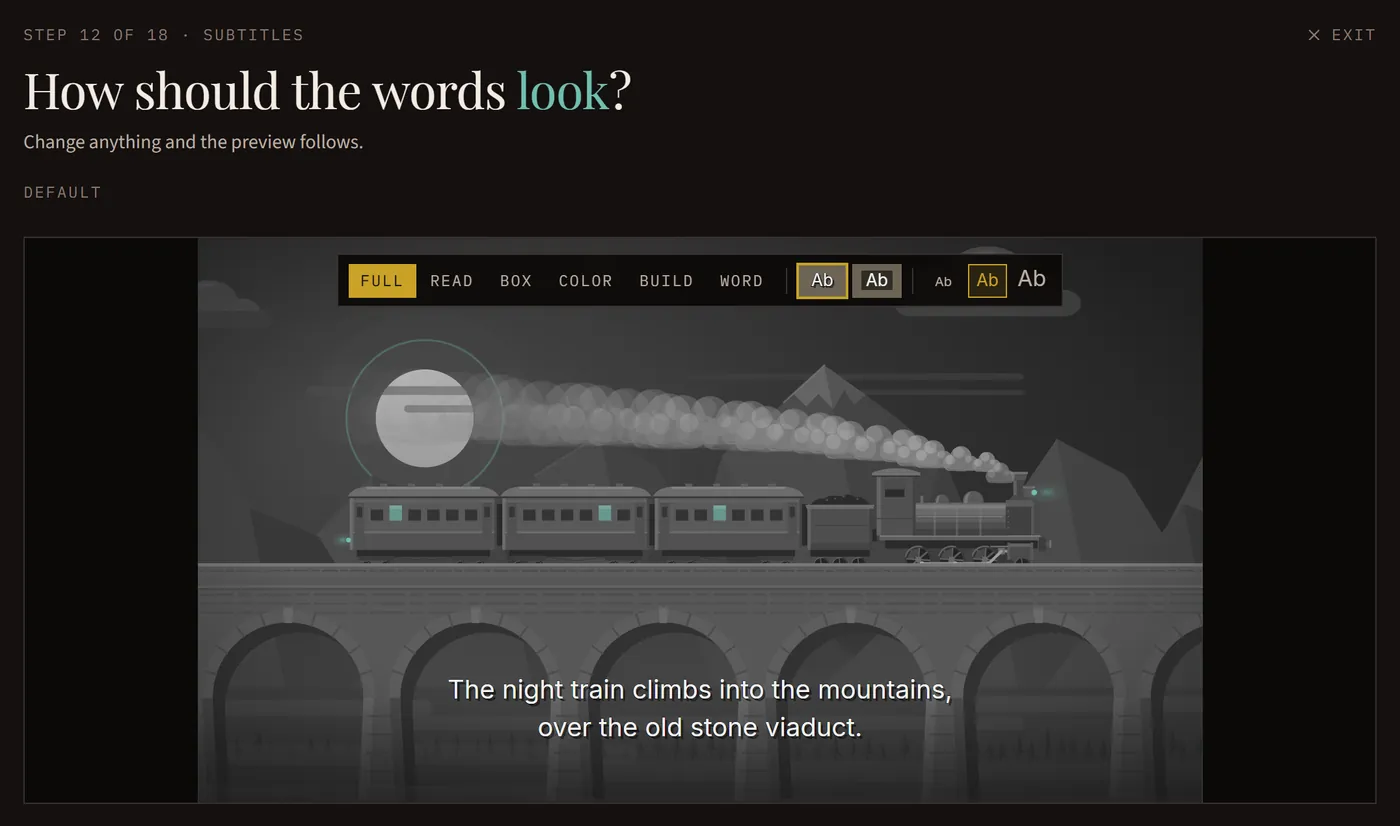
Alege limba cuvintelor desenate
Cuvintele desenate sunt în limba filmului tău, dacă nu alegi alta. Stilurile cuvânt cu cuvânt au nevoie de limba proprie a filmului, pentru că sincronizarea lor vine din cuvintele rostite.
Adaugă fișiere de subtitrare
Alege oricare dintre cele 60 de limbi la Fișiere de subtitrare. Fiecare vine atât ca .srt, cât și ca .vtt, gata de încărcat. Traducerile sunt făcute de mașină, iar descărcarea spune asta.
O copie fără cuvinte pe ea
Un film cu subtitrări vine și ca o a doua copie, Fără subtitrări: același film fără cuvinte desenate pe el, ca să-l asociezi cu un fișier de subtitrare.
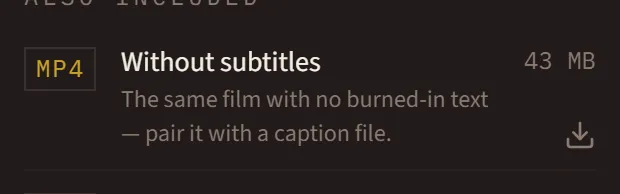
Încarcă-le împreună cu videoclipul
Pe YouTube, Vimeo sau un site de cursuri, încarcă fișierul de subtitrare lângă videoclip. Spectatorii pot apoi porni subtitrările, în propria lor limbă.