Na tej stronie
Poradnik 7 z 11
Napisy i pliki z napisami
Wypowiadane w filmie słowa można pokazać na dwa sposoby, a można mieć oba.
Dwa sposoby pokazania słów
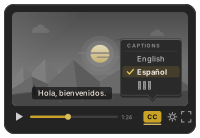
Napisy są wmalowane w obraz, więc są zawsze włączone, nawet na telefonie z wyłączonym dźwiękiem. Pliki z napisami leżą obok filmu jako małe pliki tekstowe, a widzowie mogą je włączać i wyłączać w swoim języku.
Włącz napisy
W ustawieniach otwórz Napisy i włącz je. Powstają z wypowiadanych w filmie słów, więc wymagają włączonego Głosu.
Wybierz, jak wyglądają
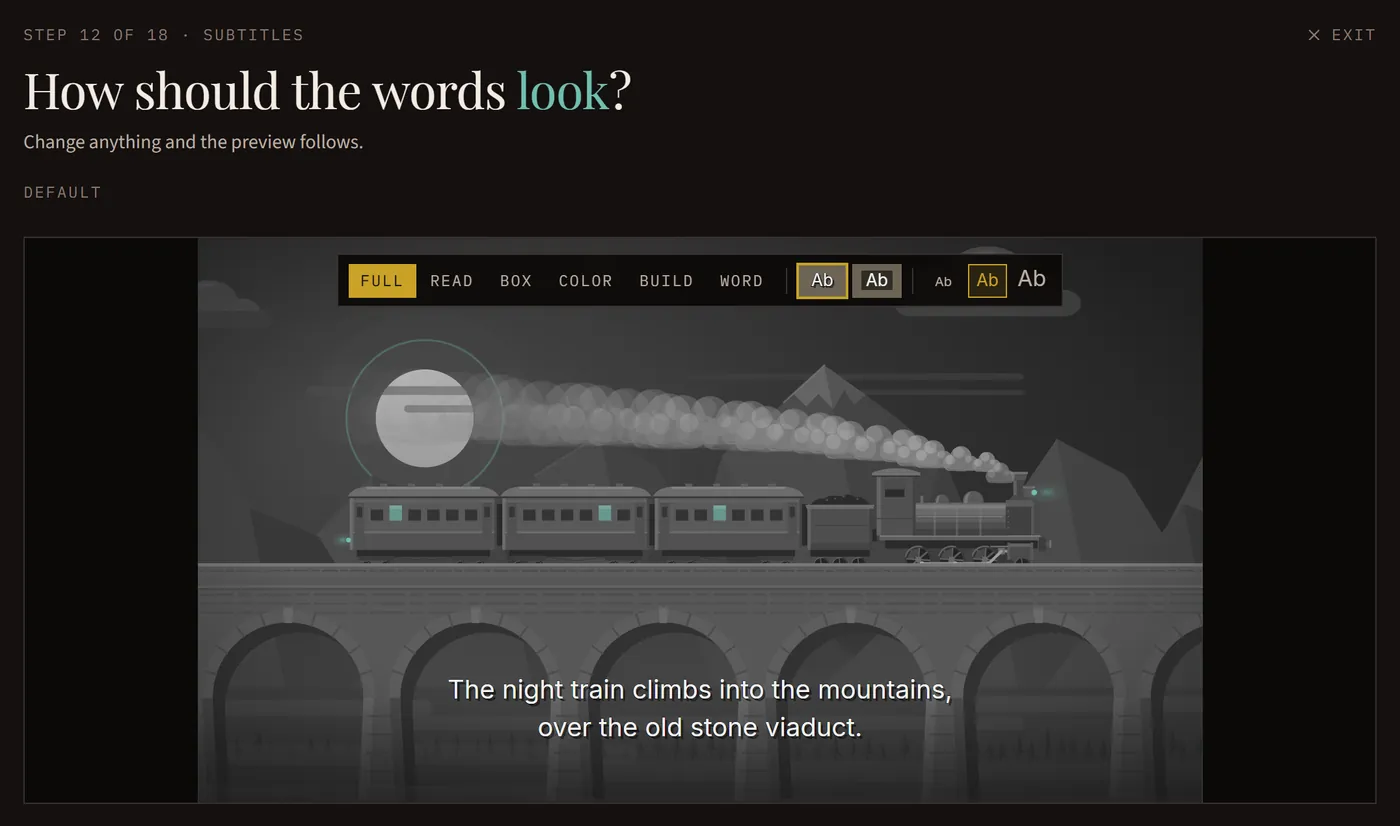
Wybierz, jak pojawiają się słowa (cała linia, czytanie na bieżąco, wyróżnione słowo, słowa narastające albo jedno słowo naraz), potem styl, rozmiar, kolor wyróżnienia i animację. Podgląd śledzi każdą zmianę.
Wybierz język wmalowanych napisów
Wmalowane słowa są w języku Twojego filmu, chyba że wybierzesz inny. Style słowo po słowie wymagają własnego języka filmu, bo ich czas pochodzi z wypowiadanych słów.
Dodaj pliki z napisami
Wybierz dowolny z 60 języków w sekcji Pliki z napisami. Każdy przychodzi jako .srt i .vtt, gotowy do wgrania. Tłumaczenia są maszynowe, a pobranie o tym informuje.
Kopia bez napisów w obrazie
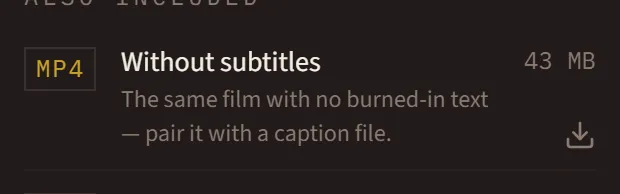
Film z napisami przychodzi także jako druga kopia, Bez napisów: ten sam film bez wmalowanych słów, do połączenia z plikiem z napisami.
Wgraj je razem z wideo
Na YouTube, Vimeo lub w serwisie z kursami wgraj plik z napisami obok wideo. Widzowie mogą wtedy włączyć napisy w swoim języku.