På denne siden
Veiledning 7 av 11
Undertekster og undertekstfiler
Filmens talte ord kan vises på to måter, og du kan ha begge.
To måter å vise ordene på
Undertekster tegnes inn i bildet, så de er alltid på, selv på en telefon uten lyd. Undertekstfiler ligger ved siden av filmen som små tekstfiler, og seerne kan slå dem på eller av på sitt eget språk.
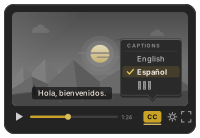
Slå på undertekster
Åpne Undertekster i oppsettet og slå dem på. De lages av filmens talte ord, så de krever at Stemme er på.
Velg hvordan de ser ut
Velg hvordan ordene vises (en hel linje, følg med, et uthevet ord, ord som bygges opp, eller ett ord om gangen), så stilen, størrelsen, uthevingsfargen og animasjonen. Forhåndsvisningen følger hver endring.
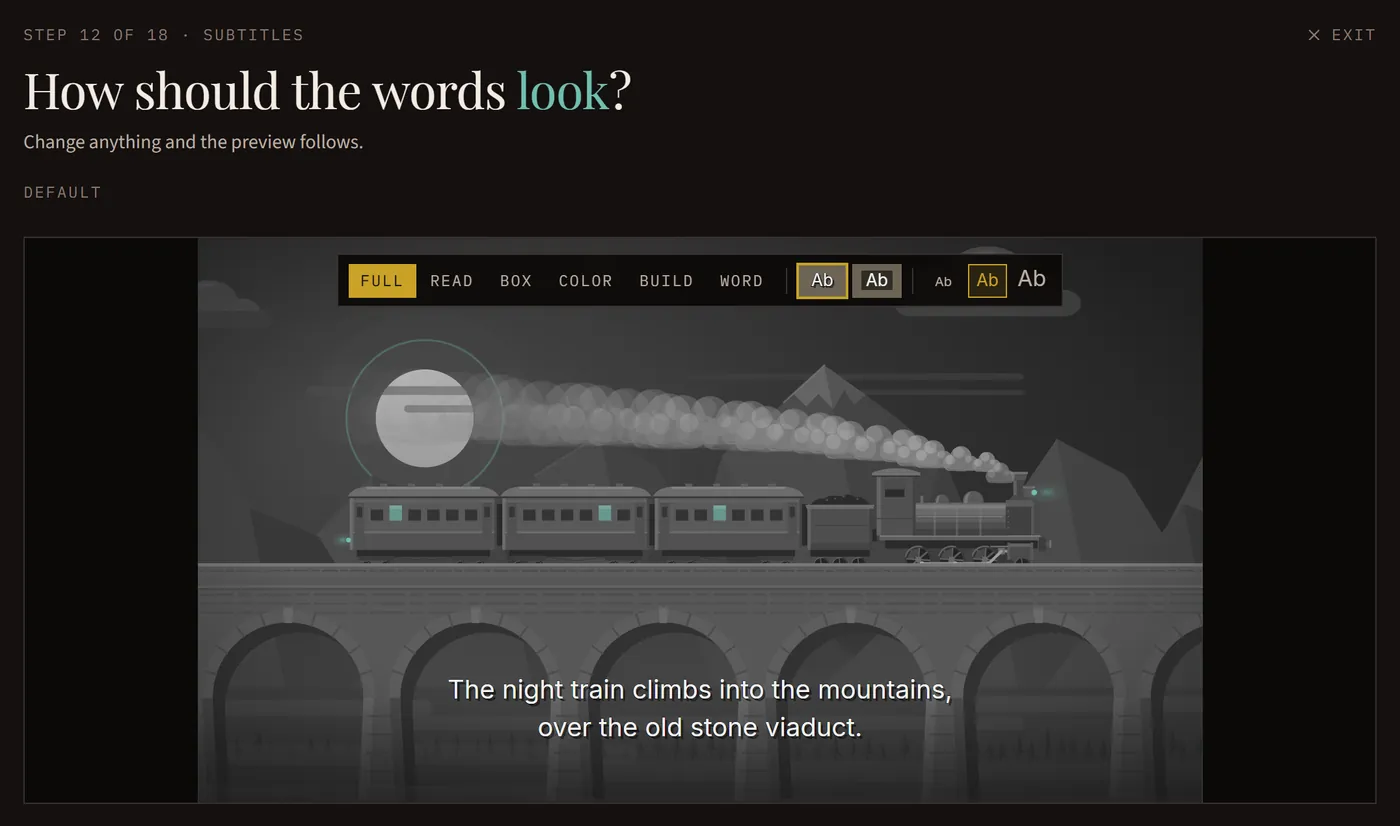
Velg språket som tegnes inn
Ordene som tegnes inn, er på filmens språk med mindre du velger et annet. Ord-for-ord-utseendene trenger filmens eget språk, fordi tidsstyringen deres kommer fra de talte ordene.
Legg til undertekstfiler
Velg hvilke som helst av 60 språk under Undertekstfiler. Hver kommer både som .srt og .vtt, klar til å lastes opp. Oversettelsene er maskingenererte, og nedlastingen sier det.
En kopi uten ord på
En film med undertekster kommer også som en andre kopi, Uten undertekster: den samme filmen uten tegnede ord, å kombinere med en undertekstfil.
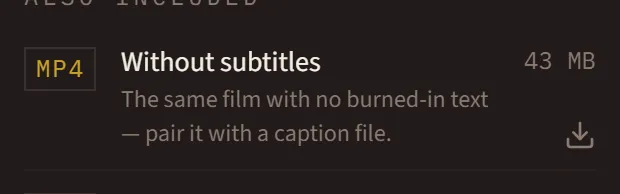
Last dem opp sammen med videoen din
På YouTube, Vimeo eller en kursside laster du opp undertekstfilen ved siden av videoen din. Seerne kan da slå på undertekster, på sitt eget språk.