In questa pagina
Guida 7 di 11
Sottotitoli e file dei sottotitoli
Le parole pronunciate nel tuo film possono essere mostrate in due modi, e puoi averli entrambi.
Due modi per mostrare le parole
I Sottotitoli sono disegnati nell'immagine, quindi sono sempre attivi, anche su un telefono senza audio. I File dei sottotitoli stanno accanto al film come piccoli file di testo, e chi guarda può attivarli o disattivarli nella propria lingua.
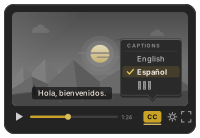
Attiva i sottotitoli
Nella configurazione, apri Sottotitoli e attivali. Vengono creati dalle parole pronunciate nel film, quindi serve Voce attiva.
Scegli l'aspetto
Scegli come compaiono le parole (una riga intera, lettura in sequenza, una parola evidenziata, parole che si accumulano o una parola alla volta), poi lo stile, la dimensione, il colore dell'evidenziazione e l'animazione. L'anteprima segue ogni modifica.
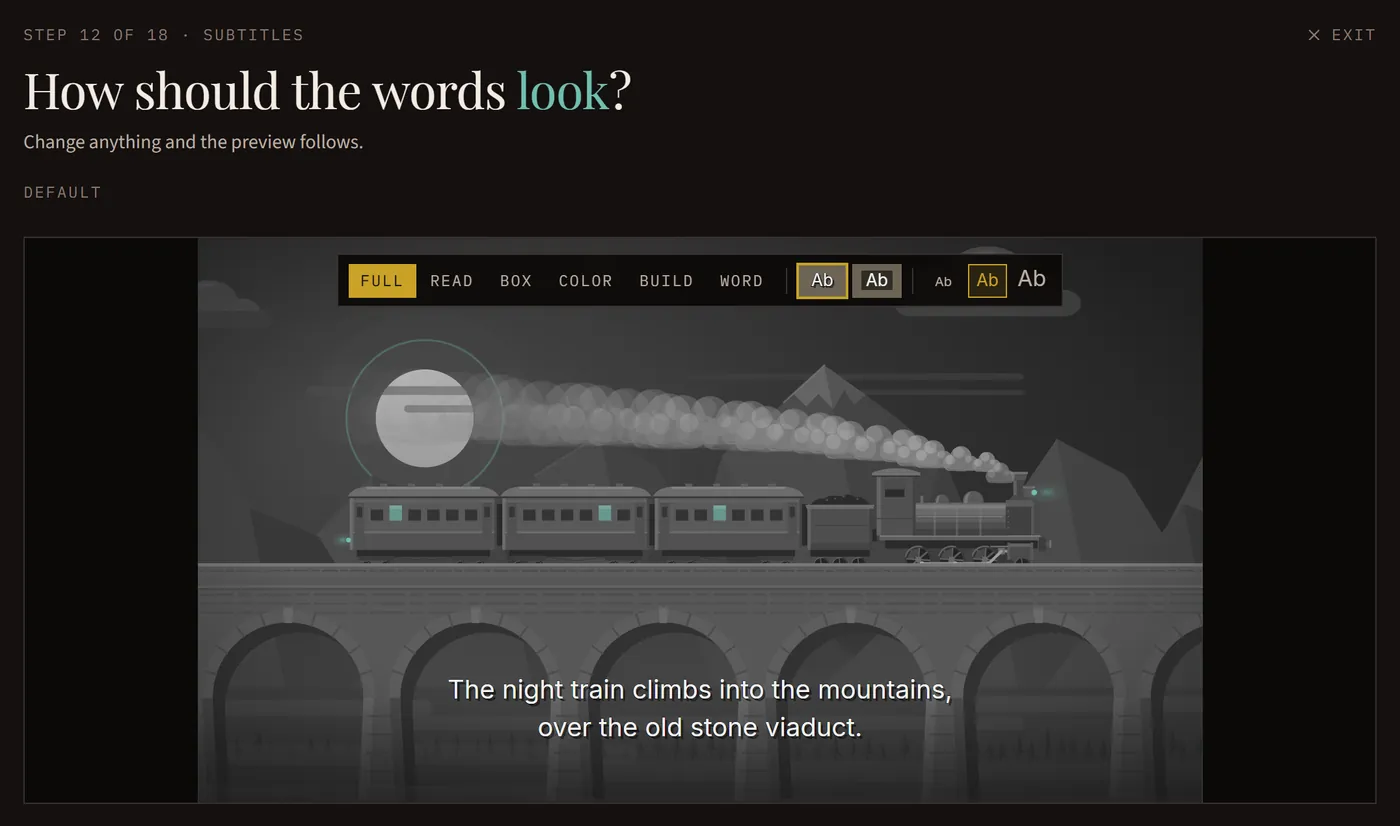
Scegli la lingua delle parole disegnate
Le parole disegnate sono nella lingua del tuo film, a meno che tu ne scelga un'altra. Gli aspetti parola per parola richiedono la lingua del film stesso, perché i loro tempi derivano dalle parole pronunciate.
Aggiungi i file dei sottotitoli
Scegli una qualsiasi delle 60 lingue sotto File dei sottotitoli. Ognuna arriva sia in .srt sia in .vtt, pronta da caricare. Le traduzioni sono automatiche, e il download lo indica.
Una copia senza parole sopra
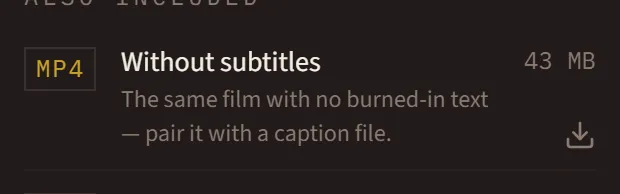
Un film con sottotitoli arriva anche come seconda copia, Senza sottotitoli: lo stesso film senza parole disegnate sopra, da abbinare a un file dei sottotitoli.
Caricali insieme al tuo video
Su YouTube, Vimeo o un sito di corsi, carica il file dei sottotitoli accanto al tuo video. Chi guarda può poi attivare i sottotitoli, nella propria lingua.