इस पेज पर
11 में से गाइड 7
सबटाइटल और कैप्शन फ़ाइलें
आपकी फ़िल्म के बोले गए शब्द दो तरह से दिखाए जा सकते हैं, और आप दोनों रख सकते हैं।
शब्द दिखाने के दो तरीक़े
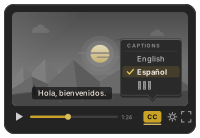
सबटाइटल तस्वीर में बने होते हैं, इसलिए वे हमेशा चालू रहते हैं, बिना आवाज़ वाले फ़ोन पर भी। कैप्शन फ़ाइलें छोटी टेक्स्ट फ़ाइलों के रूप में फ़िल्म के बगल में रहती हैं, और दर्शक उन्हें अपनी भाषा में चालू या बंद कर सकते हैं।
सबटाइटल चालू करें
सेटअप में, सबटाइटल खोलें और उन्हें चालू करें। ये फ़िल्म के बोले गए शब्दों से बनते हैं, इसलिए इनके लिए आवाज़ चालू होनी चाहिए।
चुनें कि वे कैसे दिखें
चुनें कि शब्द कैसे दिखें (पूरी लाइन, साथ-साथ पढ़ना, हाइलाइट किया हुआ शब्द, बनते हुए शब्द, या एक बार में एक शब्द), फिर स्टाइल, साइज़, हाइलाइट का रंग और एनिमेशन। प्रीव्यू हर बदलाव के साथ बदलता है।
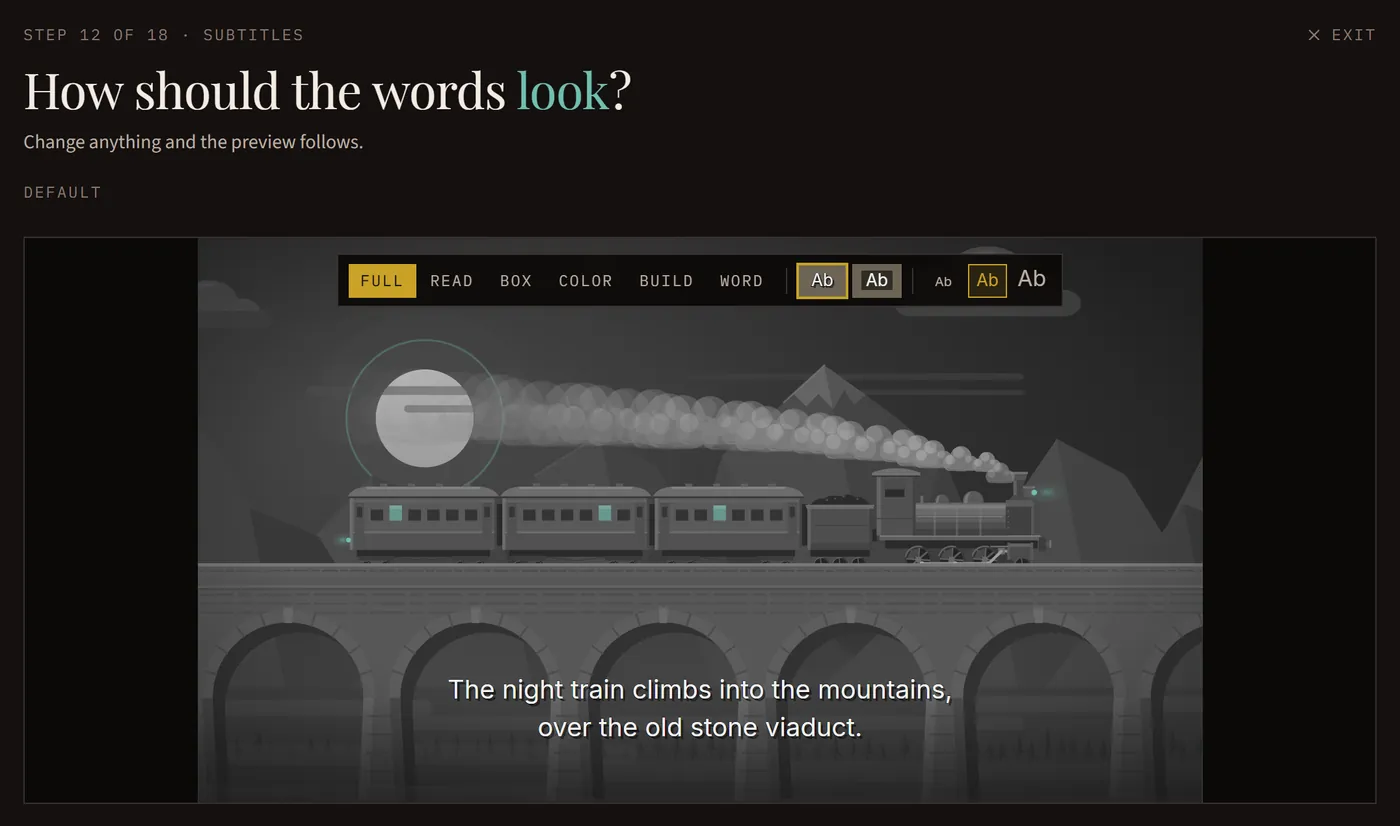
चुनें कि तस्वीर में किस भाषा के शब्द हों
तस्वीर में बने शब्द आपकी फ़िल्म की भाषा में होते हैं, जब तक आप कोई और न चुनें। शब्द-दर-शब्द वाले लुक के लिए फ़िल्म की अपनी भाषा चाहिए, क्योंकि उनकी टाइमिंग बोले गए शब्दों से आती है।
कैप्शन फ़ाइलें जोड़ें
कैप्शन फ़ाइलें के नीचे 60 में से कोई भी भाषा चुनें। हर एक .srt और .vtt दोनों में आती है, अपलोड के लिए तैयार। अनुवाद मशीन से बने होते हैं, और डाउनलोड यह बताता है।
बिना शब्दों वाली एक कॉपी
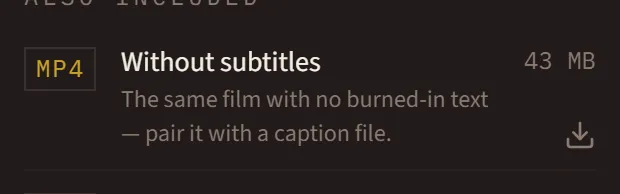
सबटाइटल वाली फ़िल्म एक दूसरी कॉपी के रूप में भी आती है, बिना सबटाइटल: वही फ़िल्म बिना तस्वीर में बने शब्दों के, ताकि कैप्शन फ़ाइल के साथ जोड़ी जा सके।
इन्हें अपने वीडियो के साथ अपलोड करें
YouTube, Vimeo या किसी कोर्स साइट पर, कैप्शन फ़ाइल को अपने वीडियो के साथ अपलोड करें। फिर दर्शक अपनी भाषा में कैप्शन चालू कर सकते हैं।