На этой странице
Руководство 7 из 11
Субтитры и файлы субтитров
Произносимые в фильме слова можно показать двумя способами, и можно выбрать оба.
Два способа показать слова
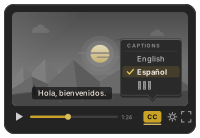
Субтитры вписаны в изображение, поэтому всегда включены, даже на телефоне с выключенным звуком. Файлы субтитров лежат рядом с фильмом в виде небольших текстовых файлов, и зрители могут включать или отключать их на своём языке.
Включите субтитры
В настройке откройте Субтитры и включите их. Они создаются из произносимых слов фильма, поэтому «Голос» должен быть включён.
Выберите, как они выглядят
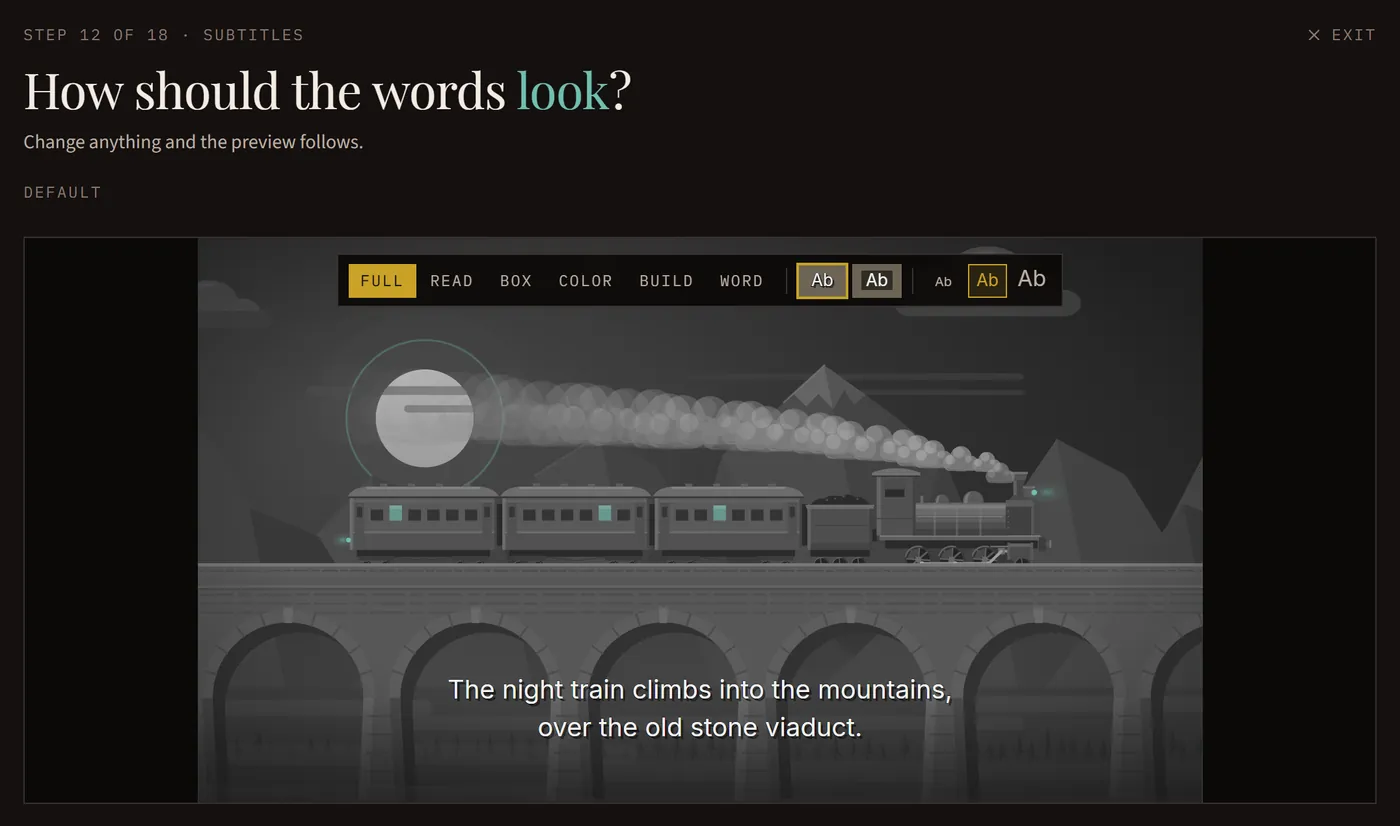
Выберите, как появляются слова (целая строка, чтение вслед, подсвеченное слово, нарастающие слова или по одному слову), затем стиль, размер, цвет подсветки и анимацию. Предпросмотр следует за каждым изменением.
Выберите язык вписанных слов
Вписанные слова идут на языке вашего фильма, если вы не выберете другой. Стили с подсветкой по словам требуют языка самого фильма, потому что их тайминг берётся из произносимых слов.
Добавьте файлы субтитров
Выберите любой из 60 языков в разделе Файлы субтитров. Каждый файл поставляется и в .srt, и в .vtt, готовый к загрузке. Переводы выполнены машиной, и в загрузке об этом сказано.
Копия без слов на изображении
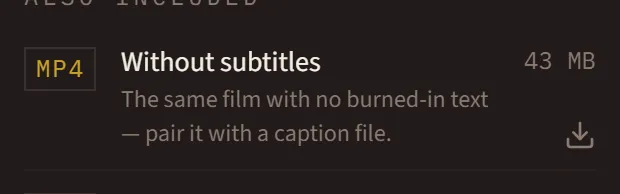
Фильм с субтитрами поставляется и во второй копии, Без субтитров: тот же фильм без вписанных слов — чтобы использовать вместе с файлом субтитров.
Загрузите их вместе с видео
На YouTube, Vimeo или сайте курсов загрузите файл субтитров рядом с видео. Зрители смогут включить субтитры на своём языке.