Op deze pagina
Handleiding 7 van 11
Ondertitels en ondertitelbestanden
De gesproken woorden van je film kunnen op twee manieren worden getoond, en je kunt allebei hebben.
Twee manieren om de woorden te tonen
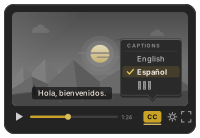
Ondertitels worden in het beeld getekend, dus ze staan altijd aan, zelfs op een telefoon zonder geluid. Ondertitelbestanden staan naast de film als kleine tekstbestanden, en kijkers kunnen ze in hun eigen taal aan- of uitzetten.
Zet ondertitels aan
Open in de instellingen Ondertitels en zet ze aan. Ze worden gemaakt van de gesproken woorden van de film, dus ze hebben Stem aan nodig.
Kies hoe ze eruitzien
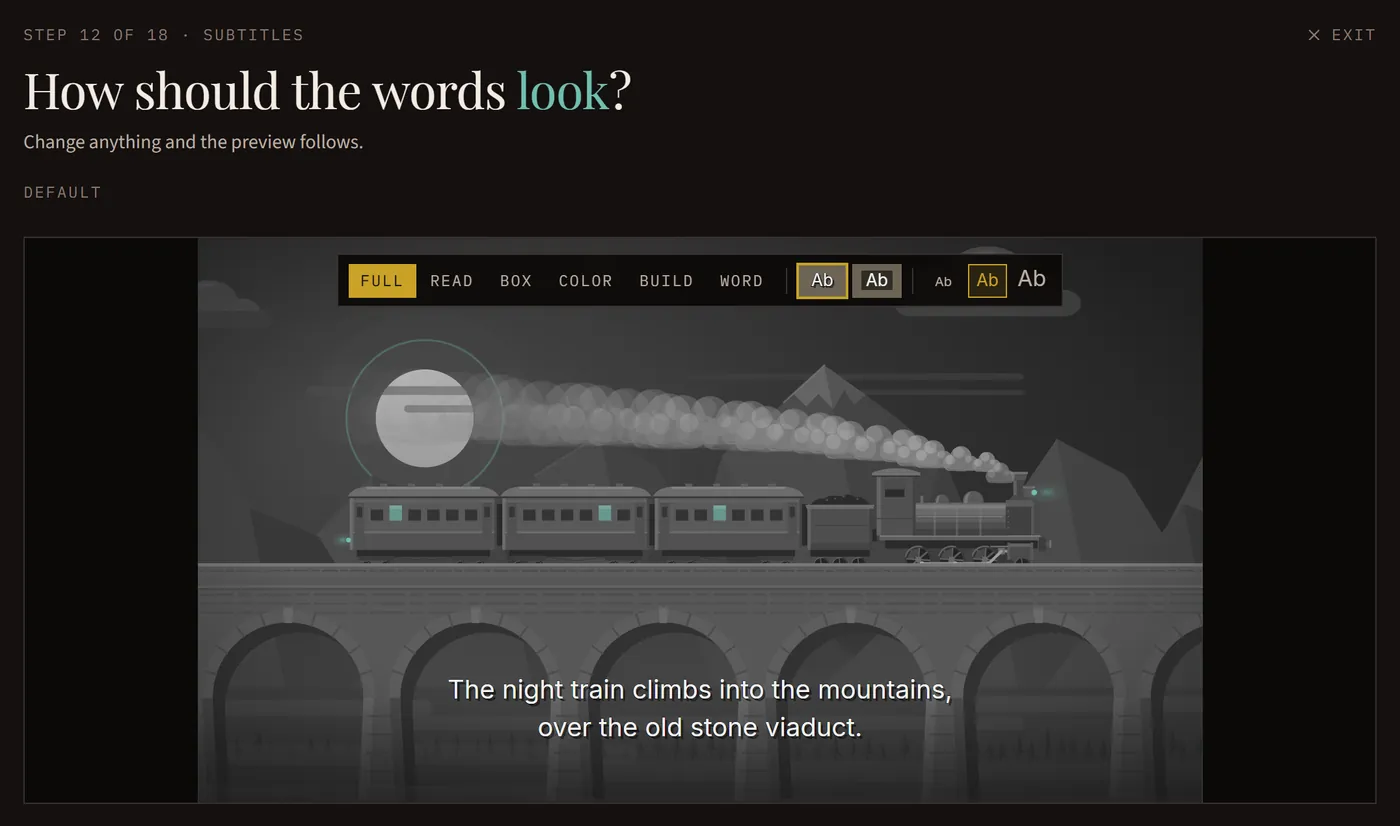
Kies hoe de woorden verschijnen (een volledige regel, meelezen, een gemarkeerd woord, woorden die zich opbouwen, of een woord tegelijk), dan de stijl, de grootte, de markeerkleur en de animatie. Het voorbeeld volgt elke wijziging.
Kies de taal van de ingebrande tekst
De ingebrande woorden staan in de taal van je film, tenzij je een andere kiest. De woord-voor-woord-looks hebben de eigen taal van de film nodig, omdat hun timing uit de gesproken woorden komt.
Voeg ondertitelbestanden toe
Kies een van de 60 talen onder Ondertitelbestanden. Elke komt als zowel .srt als .vtt, klaar om te uploaden. Vertalingen zijn machinaal gemaakt, en de download zegt dat.
Een kopie zonder tekst erop
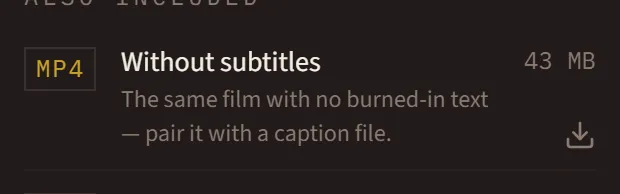
Een film met ondertitels komt ook als tweede kopie, Zonder ondertitels: dezelfde film zonder ingebrande tekst, om te combineren met een ondertitelbestand.
Upload ze met je video
Upload op YouTube, Vimeo of een cursussite het ondertitelbestand naast je video. Kijkers kunnen dan ondertitels aanzetten, in hun eigen taal.