Auf dieser Seite
Anleitung 6 von 11
Stimmen und Sprachen
Dein Film kann in jeder der 55 Sprachen gemacht werden, egal in welcher Sprache du das Studio nutzt. Die Seiten des Studios selbst gibt es in 56 Sprachen, eingestellt in den Kontoeinstellungen.
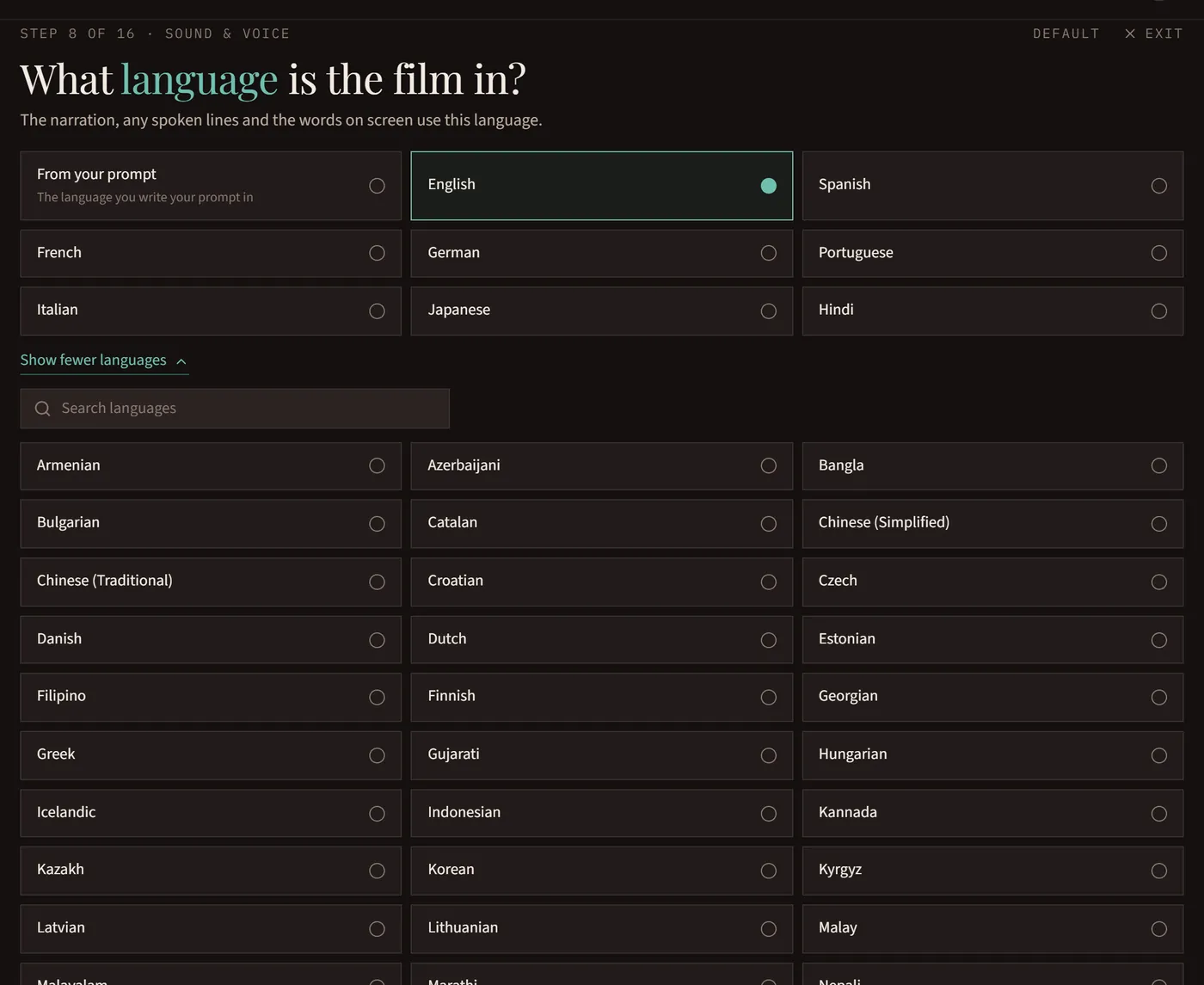
Die Sprache des Films wählen
Ein neuer Film startet in der Sprache deines Kontos. Um ihn in einer anderen zu machen, wähl diese Sprache beim Einrichten des Films, oder wähl Aus deinem Prompt, um ihn in der Sprache zu machen, in der du deinen Prompt schreibst.
Passen die beiden nicht zusammen, fragen wir
Wenn dein Prompt in einer Sprache geschrieben ist und der Film auf eine andere eingestellt ist, fragt Los drehen, welche du willst, bevor irgendetwas startet.
Die Stimmen anhören
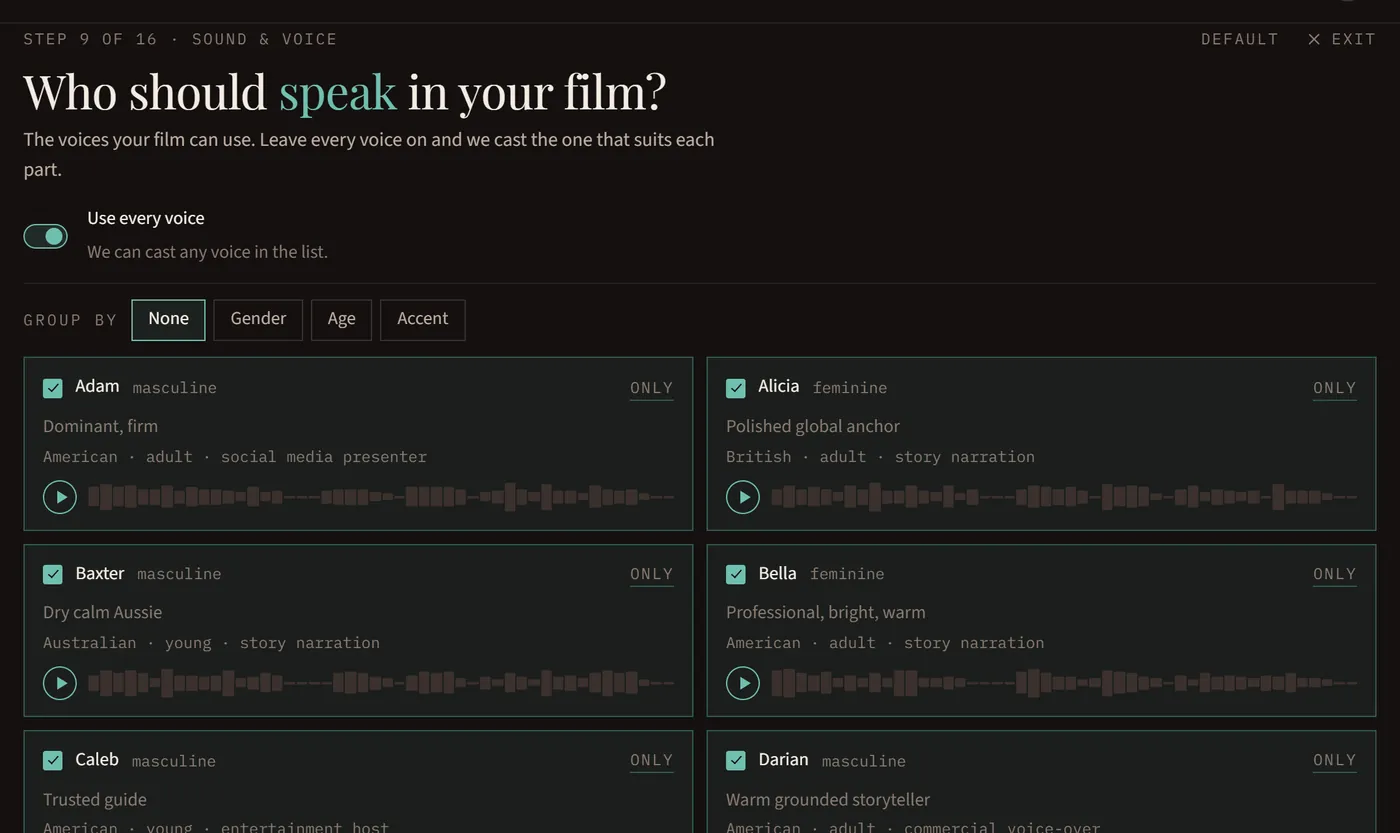
Klick im Schritt „Stimme“ von „Führ mich durch“ oder im Abschnitt Ton & Stimme des Einrichtungsfensters bei einer Stimme auf Play, um sie zu hören. Gruppiere sie nach Geschlecht, Alter oder Akzent, um schneller eine zu finden.
Wählen, wer besetzt werden darf
Lass jede Stimme eingeschaltet, und das Studio wählt für jede Rolle die beste Stimme, danach, wie das Drehbuch sie beschreibt. Nimm bei Stimmen das Häkchen weg, um sie auszuschließen, oder klick auf Nur, um eine Stimme für den ganzen Film zu nutzen.
Figuren, die im Bild sprechen
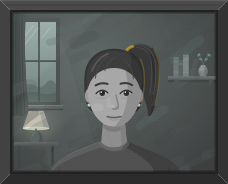
In „Volle Bewegung“ und „Gemischt“ wird eine Figur, die im Bild spricht, beim Sprechen gefilmt, ihre Lippen passen zu den Worten. Du musst nichts einschalten. In „Bewegte Standbilder“ schalte Sprechende Figuren ein, damit sich ihre Münder bewegen und sie blinzeln, gezeichnet im Stil deines Films; lässt du es aus, sind ihre Zeilen über dem Bild zu hören.
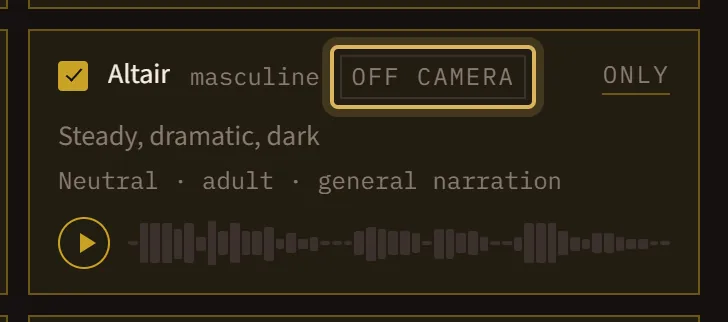
Wenn bei einer Stimme „Nicht im Bild“ steht. Diese Stimme kann erzählen und über den Bildern sprechen, aber keine Figur sein, die wir sprechen sehen. Das siehst du nur bei Filmen mit „Gemischt“ und „Volle Bewegung“: bei ein paar Stimmen immer, bei anderen bei 1080p oder in manchen Sprachen. Lass jede Stimme eingeschaltet, und das Studio wählt eine, die im Bild sprechen kann. Wenn du nur Stimmen mit „Nicht im Bild“ behältst, sind die Zeilen dieser Figuren stattdessen über dem Bild zu hören.
Ein Film ohne Stimme
Schalte die Stimme aus, und der Film wird nur mit Bildern und Musik erzählt. Sein Titel und alle Worte im Bild bleiben in der Sprache des Films.