Auf dieser Seite
Anleitung 7 von 11
Untertitel und Untertiteldateien
Die gesprochenen Worte deines Films lassen sich auf zwei Arten zeigen, und du kannst beide haben.
Zwei Arten, die Worte zu zeigen
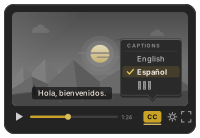
Untertitel werden ins Bild gezeichnet, sie sind also immer an, auch auf einem Smartphone ohne Ton. Untertiteldateien liegen als kleine Textdateien neben dem Film, und Zuschauer können sie in ihrer eigenen Sprache ein- oder ausschalten.
Untertitel einschalten
Öffne in der Einrichtung Untertitel und schalte sie ein. Sie entstehen aus den gesprochenen Worten des Films, sie brauchen also eingeschaltete Stimme.
Wähle, wie sie aussehen
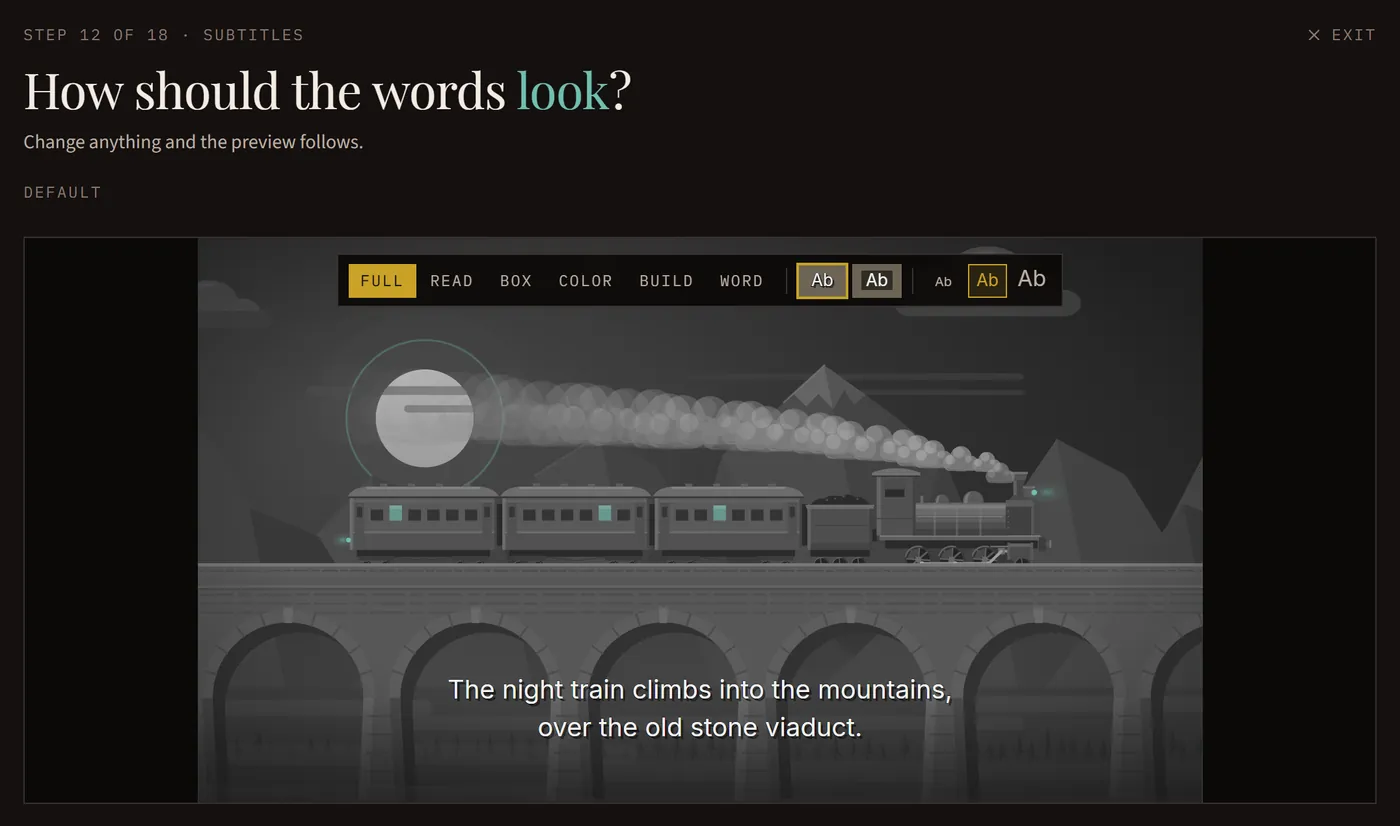
Wähle, wie die Worte erscheinen (eine ganze Zeile, Mitlesen, ein hervorgehobenes Wort, Worte, die sich aufbauen, oder jeweils ein Wort), dann den Stil, die Größe, die Hervorhebungsfarbe und die Animation. Die Vorschau folgt jeder Änderung.
Die eingeblendete Sprache wählen
Die eingeblendeten Worte sind in der Sprache deines Films, solange du keine andere wählst. Die Looks Wort für Wort brauchen die eigene Sprache des Films, weil ihr Timing aus den gesprochenen Worten kommt.
Untertiteldateien hinzufügen
Wähle unter Untertiteldateien beliebige der 60 Sprachen. Jede kommt sowohl als .srt als auch als .vtt, bereit zum Hochladen. Übersetzungen sind maschinell, und der Download sagt das.
Eine Kopie ohne Text
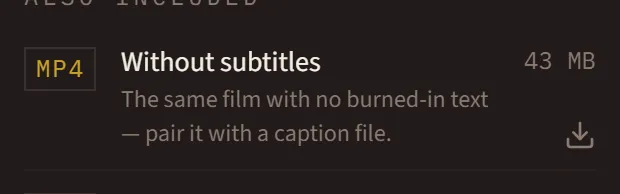
Ein Film mit Untertiteln kommt auch als zweite Kopie, Ohne Untertitel: derselbe Film ohne eingeblendete Wörter, zur Kombination mit einer Untertiteldatei.
Mit deinem Video hochladen
Lade die Untertiteldatei bei YouTube, Vimeo oder einer Kursseite neben deinem Video hoch. Zuschauer können die Untertitel dann in ihrer eigenen Sprache einschalten.