यो पृष्ठमा
11 मध्ये गाइड 7
सबटाइटल र क्याप्सन फाइलहरू
तपाईंको फिल्मका बोलिएका शब्द दुई तरिकाले देखाउन सकिन्छ, र तपाईं दुवै राख्न सक्नुहुन्छ।
शब्द देखाउने दुई तरिका
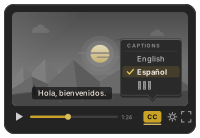
सबटाइटल तस्बिरमै राखिन्छन्, त्यसैले ती सधैं अन हुन्छन्, आवाज बन्द गरिएको फोनमा पनि। क्याप्सन फाइलहरू फिल्मको छेउमा साना टेक्स्ट फाइलका रूपमा रहन्छन्, र दर्शकहरूले तिनलाई आफ्नै भाषामा अन वा अफ गर्न सक्छन्।
सबटाइटल अन गर्नुहोस्
सेटअपमा सबटाइटल खोलेर अन गर्नुहोस्। ती फिल्मका बोलिएका शब्दबाट बन्छन्, त्यसैले आवाज अन हुनुपर्छ।
ती कस्ता देखिने छान्नुहोस्
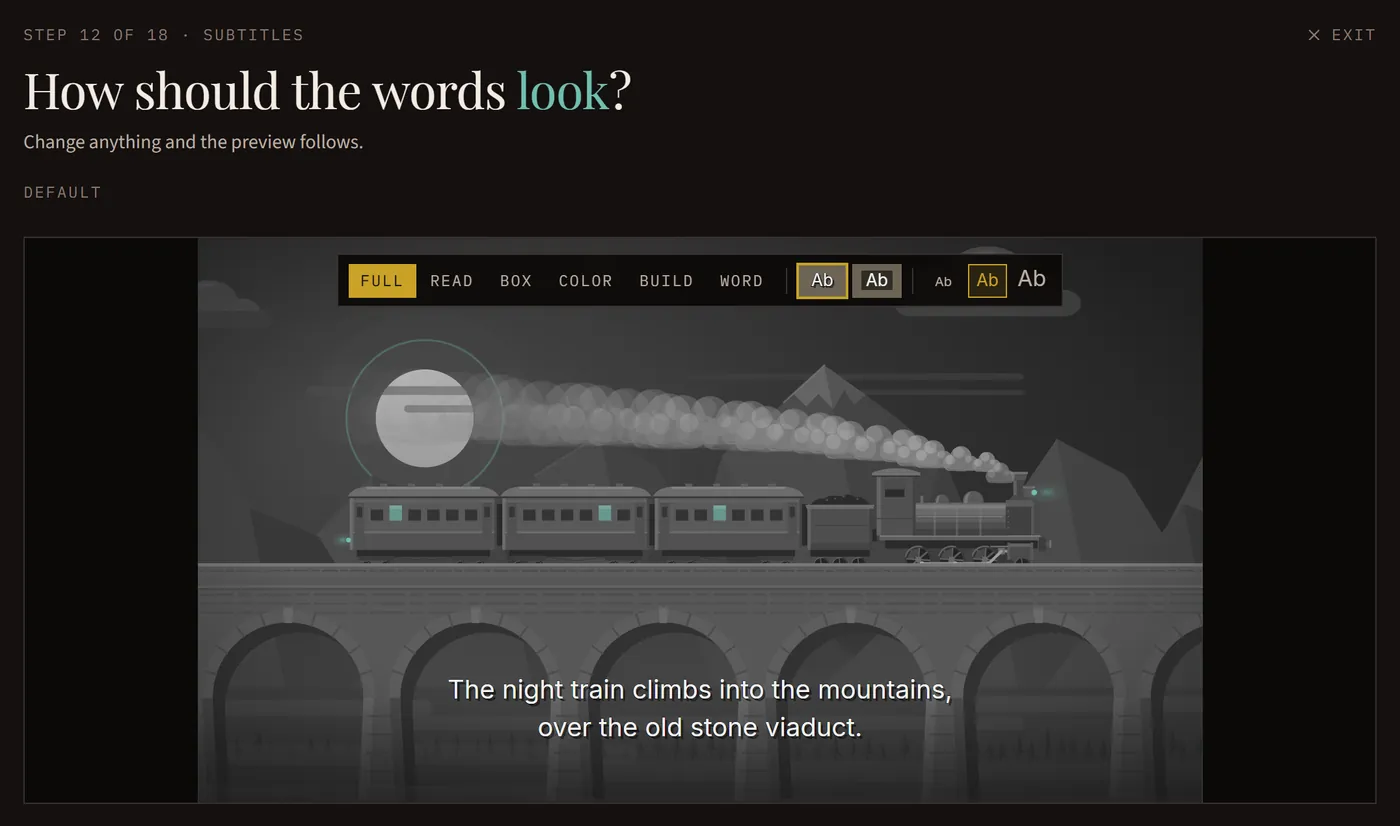
शब्द कसरी देखिने भन्ने छान्नुहोस् (पूरा पङ्क्ति, साथसाथै पढ्ने, हाइलाइट गरिएको शब्द, क्रमशः थपिँदै जाने शब्द, वा एकपटकमा एउटा शब्द), त्यसपछि शैली, साइज, हाइलाइटको रङ र एनिमेसन। प्रिभ्यूले हरेक परिवर्तन पछ्याउँछ।
तस्बिरमा राखिने भाषा छान्नुहोस्
तस्बिरमा राखिने शब्द तपाईंले अर्को नछानेसम्म तपाईंको फिल्मकै भाषामा हुन्छन्। शब्द-शब्द गरी देखिने रूपका लागि फिल्मकै आफ्नो भाषा चाहिन्छ, किनभने तिनको समय बोलिएका शब्दबाट आउँछ।
क्याप्सन फाइल थप्नुहोस्
क्याप्सन फाइलहरू अन्तर्गत 60 भाषामध्ये जुनसुकै छान्नुहोस्। हरेक .srt र .vtt दुवै रूपमा आउँछ, अपलोड गर्न तयार। अनुवाद मेसिनले बनाएको हो, र डाउनलोडमा त्यो उल्लेख हुन्छ।
शब्द नभएको प्रति
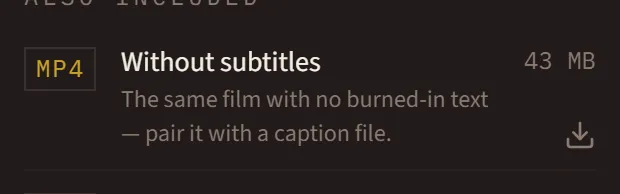
सबटाइटल भएको फिल्म दोस्रो प्रतिका रूपमा पनि आउँछ, सबटाइटल बिना: तस्बिरमा कुनै शब्द नराखिएको उही फिल्म, क्याप्सन फाइलसँग जोड्न।
तिनलाई आफ्नो भिडियोसँगै अपलोड गर्नुहोस्
YouTube, Vimeo वा कोर्स साइटमा आफ्नो भिडियोको छेउमा क्याप्सन फाइल अपलोड गर्नुहोस्। त्यसपछि दर्शकहरूले आफ्नै भाषामा क्याप्सन अन गर्न सक्छन्।