ໃນໜ້ານີ້
ຄູ່ມືທີ 1 ຈາກ 11
ສ້າງຮູບເງົາທຳອິດຂອງເຈົ້າ
ຄູ່ມືນີ້ພາເຈົ້າຈາກໜ້າເປົ່າໄປຈົນເຖິງຮູບເງົາທີ່ສຳເລັດ. ໃນບໍ່ເທົ່າໃດນາທີ ມັນຈະພາເຈົ້າເຮັດເລື່ອງທຳອິດ ແລະ ເຮັດໃຫ້ເຈົ້າພ້ອມທີ່ຈະສ້າງເລື່ອງຕໍ່ໄປດ້ວຍຕົນເອງ.
ເພີ່ມເຄຣດິດ
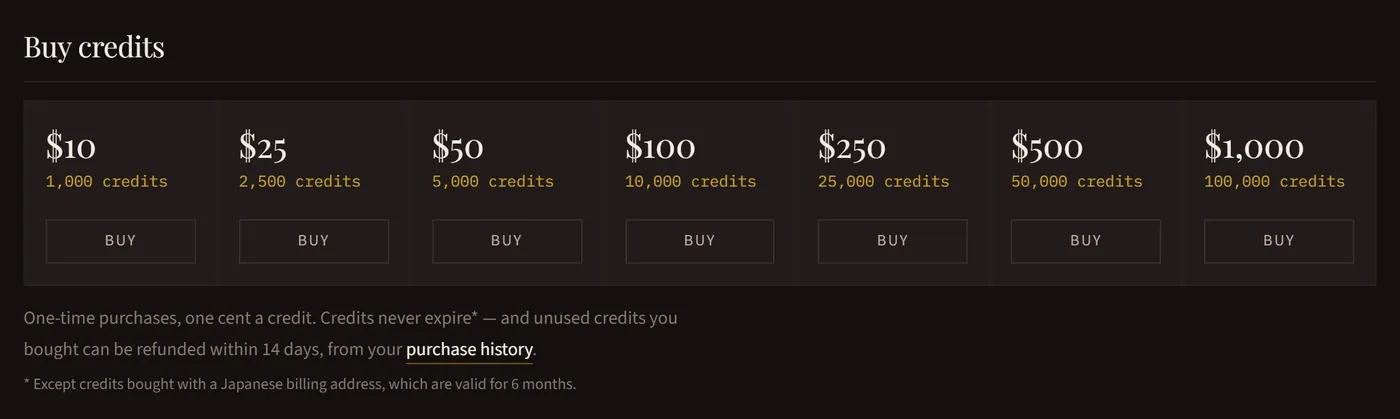
ເປີດ ການຮຽກເກັບເງິນ ແລ້ວກົດ ເພີ່ມເຄຣດິດ. ໜຶ່ງເຄຣດິດເທົ່າກັບໜຶ່ງເຊັນ. ຢືນຢັນທີ່ຢູ່ອີເມວຂອງເຈົ້າກ່ອນ: ລິ້ງຢູ່ໃນອີເມວທີ່ພວກເຮົາສົ່ງເມື່ອເຈົ້າສະໝັກ.
ເປີດ ໂປຣດັກຊັນໃໝ່
ກົດ ໂປຣດັກຊັນໃໝ່ ໃນເມນູ ແລ້ວເລືອກວິທີຕັ້ງຄ່າຮູບເງົາຂອງເຈົ້າ: ພາຂ້ອຍເຮັດທີລະຂັ້ນ ຖາມເທື່ອລະຄຳຖາມ, ເລີ່ມຈາກພຣີເຊັດ ເລີ່ມຈາກການຕັ້ງຄ່າທີ່ກຽມໄວ້ແລ້ວ, ແລະ ຕັ້ງຄ່າເອງ ວາງທຸກການຕັ້ງຄ່າໄວ້ໃນໜ້າດຽວ.

ເລືອກວິທີສ້າງ
ເລືອກ ພາບນິ່ງເຄື່ອນໄຫວ, ແບບປະສົມ ຫຼື ໂມຊັນເຕັມຮູບແບບ. ນີ້ແມ່ນທາງເລືອກທີ່ມີຜົນຕໍ່ລາຄາຫຼາຍທີ່ສຸດ: ພາບນິ່ງເຄື່ອນໄຫວເຮັດໃຫ້ພາບນິ່ງມີຊີວິດ, ໂມຊັນເຕັມຮູບແບບຖ່າຍທຸກສາກເປັນພາບເຄື່ອນໄຫວ, ແລະ ແບບປະສົມເຮັດທັງສອງຢ່າງ. ຕັ້ງຄ່າຮູບເງົາຂອງເຈົ້າ ອະທິບາຍທຸກການຕັ້ງຄ່າ.

ຂຽນພຣອມຂອງເຈົ້າ
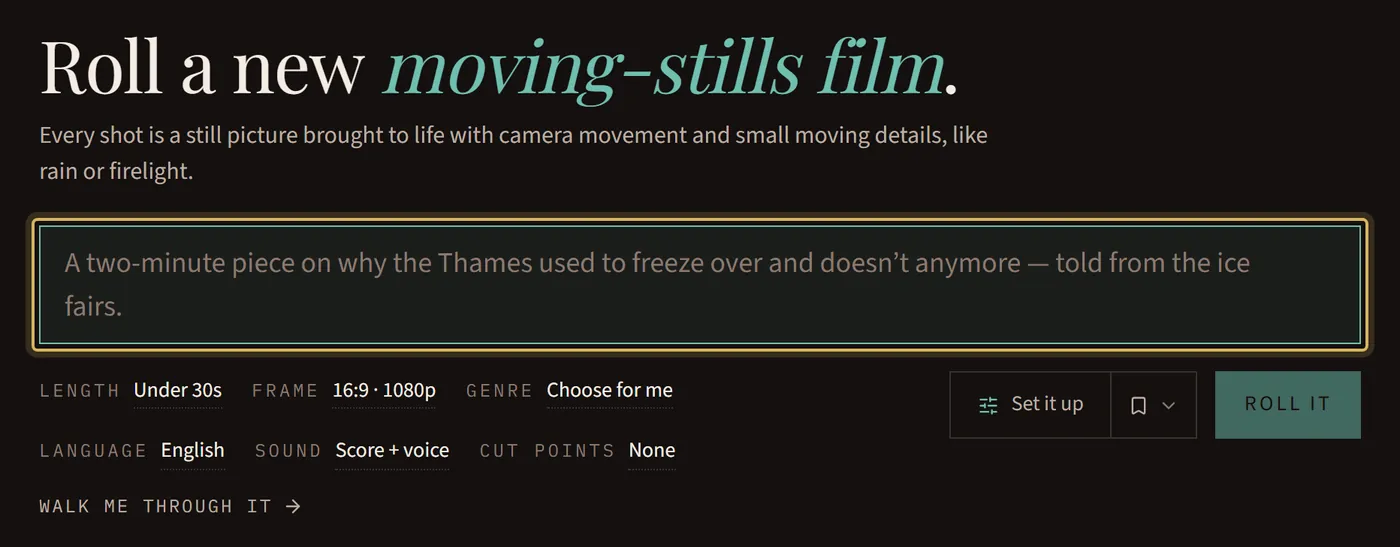
ອະທິບາຍວ່າຮູບເງົາຂອງເຈົ້າເປັນເລື່ອງຫຍັງ. ຈະງ່າຍໆພຽງປະໂຫຍກດຽວ ຫຼື ລະອຽດເທົ່າທີ່ເຈົ້າຕ້ອງການກໍໄດ້, ສູງສຸດ 20.000 ຕົວອັກສອນ. ຂຽນພຣອມທີ່ດີ ມີເຄັດລັບ.
ເລືອກບ່ອນທີ່ມັນຢຸດໃຫ້ເຈົ້າ
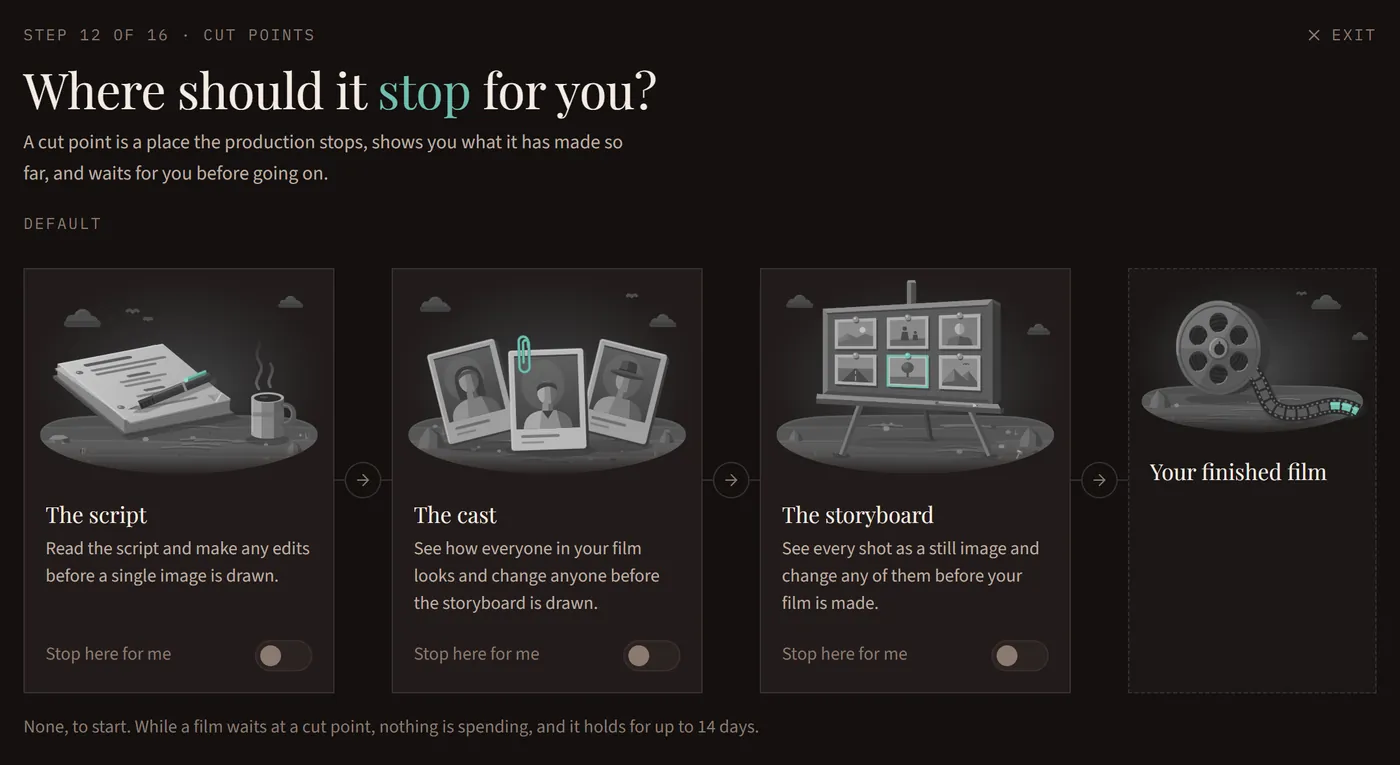
ອັນນີ້ບໍ່ບັງຄັບ. ຈຸດຕັດຄືການຢຸດຮູບເງົາເພື່ອໃຫ້ເຈົ້າກວດ: ບົດ, ນັກສະແດງ ຫຼື ສະຕໍຣີບອດ. ເປີດຈຸດຕັດຂອງສະຕໍຣີບອດເພື່ອເບິ່ງທຸກຮູບກ່ອນທີ່ສຽງ, ໂມຊັນ ແລະ ເພງຈະຖືກສ້າງ. ໃນຂະນະທີ່ຮູບເງົາລໍຖ້າ, ບໍ່ມີຫຍັງໃຊ້ເຄຣດິດ.
ກົດ ເດີນກ້ອງເລີຍ
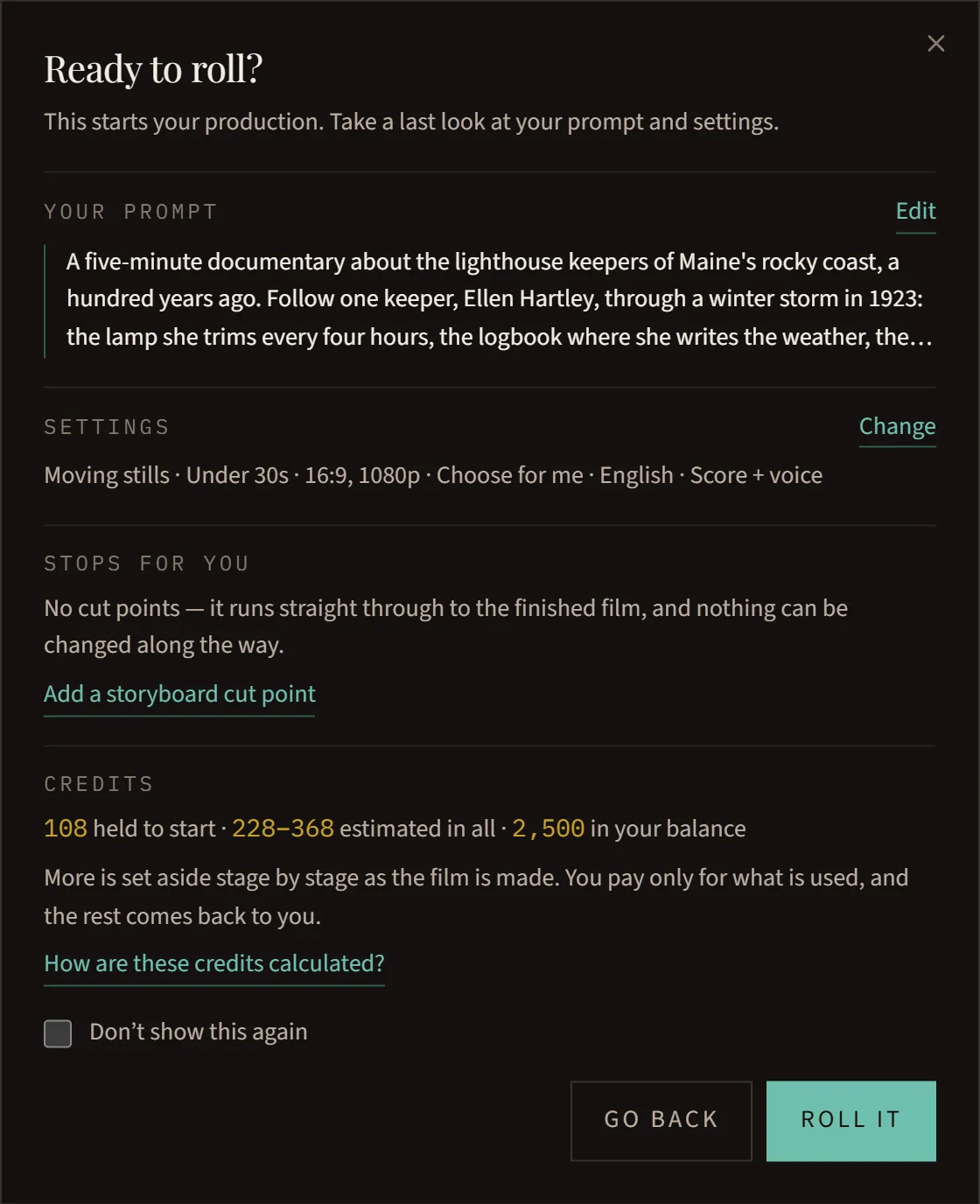
ກົດ ເດີນກ້ອງເລີຍ. ເຈົ້າຈະເຫັນສະຫຼຸບທາງເລືອກຂອງເຈົ້າເພື່ອຢືນຢັນກ່ອນສິ່ງໃດຈະເລີ່ມ, ແລ້ວໜ້າຈະສະແດງຮູບເງົາຂອງເຈົ້າກຳລັງຖືກສ້າງ, ເທື່ອລະຂັ້ນຕອນ.
ກັບມາເມື່ອມັນພ້ອມ
ເຈົ້າອອກຈາກໜ້ານີ້ໄດ້: ຮູບເງົາຂອງເຈົ້າຍັງສືບຕໍ່ຢູ່, ແລະ ເຈົ້າຈະຊອກເຫັນມັນໃນ ກຳລັງຖ່າຍທຳ. ພວກເຮົາຈະສົ່ງອີເມວຫາເຈົ້າເມື່ອມັນຢຸດທີ່ຈຸດຕັດ ແລະ ເມື່ອມັນສຳເລັດ.
ເບິ່ງ ແລະ ດາວໂຫຼດ
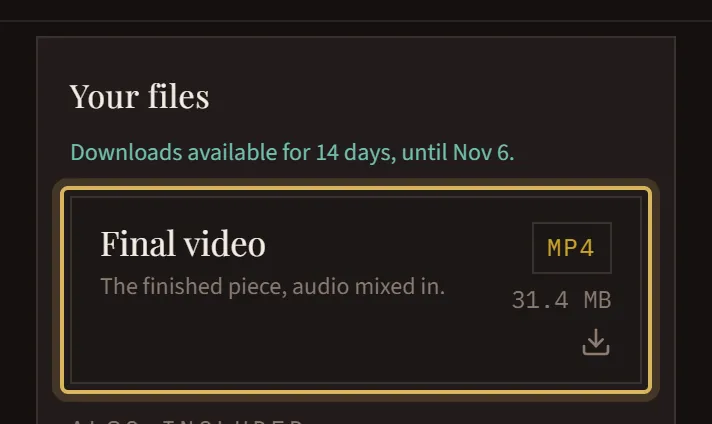
ເປີດມັນຈາກ ໂປຣດັກຊັນ. ເມື່ອສຳເລັດແລ້ວ, ຮູບເງົາຂອງເຈົ້າຫຼິ້ນຢູ່ໃນໜ້າຂອງມັນເລີຍ, ແລະ ທຸກໄຟລ໌ທີ່ມາພ້ອມກັນຢູ່ໃຕ້ ໄຟລ໌ຂອງເຈົ້າ. ການດາວໂຫຼດຂອງເຈົ້າ ອະທິບາຍແຕ່ລະອັນ.