På denne side
Guide 7 af 11
Undertekster og undertekstfiler
Din films talte ord kan vises på to måder, og du kan have begge.
To måder at vise ordene på
Undertekster tegnes ind i billedet, så de altid er slået til, selv på en telefon uden lyd. Undertekstfiler ligger ved siden af filmen som små tekstfiler, og seerne kan slå dem til eller fra på deres eget sprog.
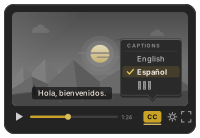
Slå undertekster til
Åbn Undertekster i opsætningen, og slå dem til. De laves af filmens talte ord, så de kræver, at Stemme er slået til.
Vælg, hvordan de ser ud
Vælg, hvordan ordene vises (en hel linje, følg med, et fremhævet ord, ord der bygger op, eller ét ord ad gangen), så stilen, størrelsen, fremhævningsfarven og animationen. Forhåndsvisningen følger hver ændring.
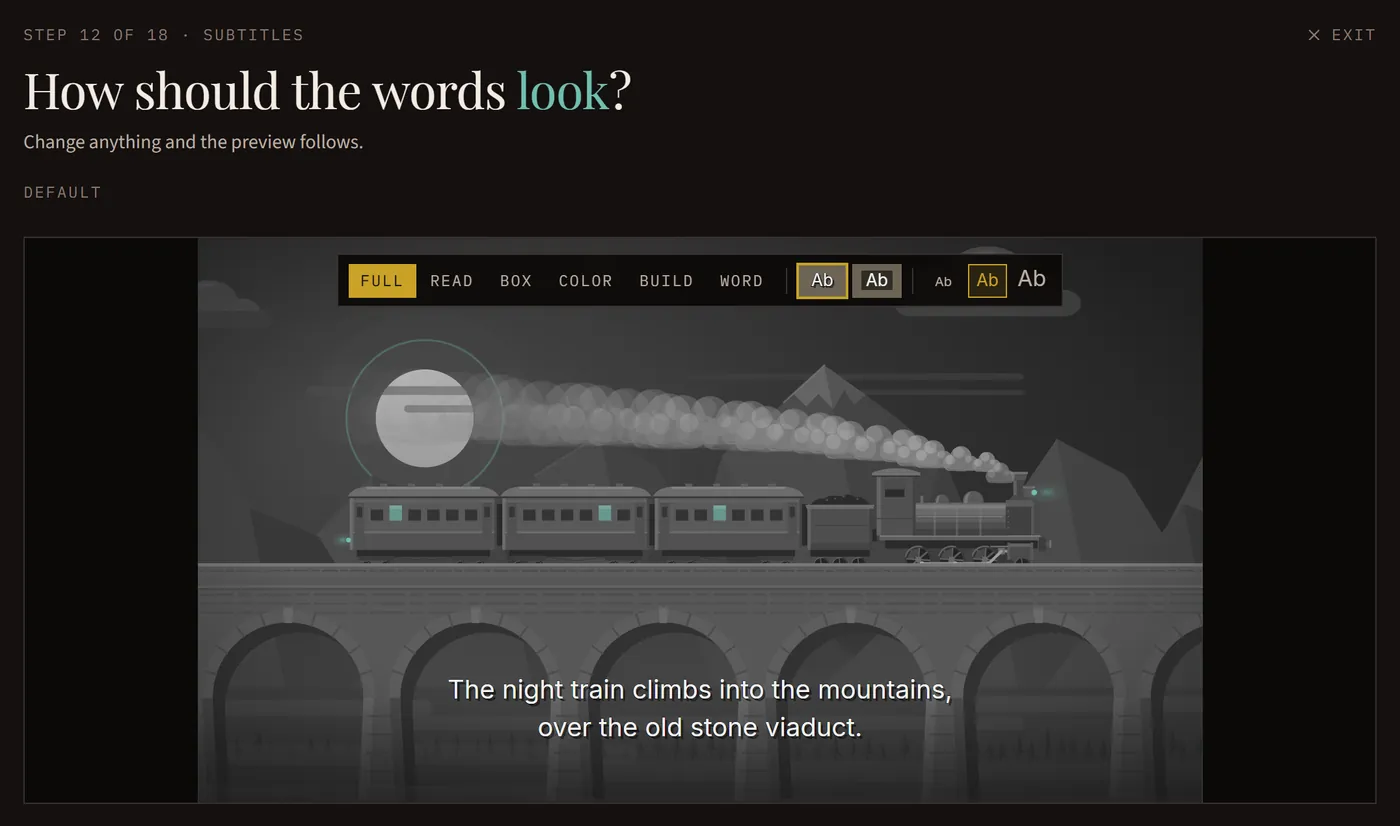
Vælg det sprog, der tegnes ind
De tegnede ord er på din films sprog, medmindre du vælger et andet. Udseendene ord for ord kræver filmens eget sprog, fordi deres timing kommer fra de talte ord.
Tilføj undertekstfiler
Vælg et hvilket som helst af 60 sprog under Undertekstfiler. Hver kommer både som .srt og .vtt, klar til upload. Oversættelser er maskinlavede, og downloaden siger det.
En kopi uden ord på
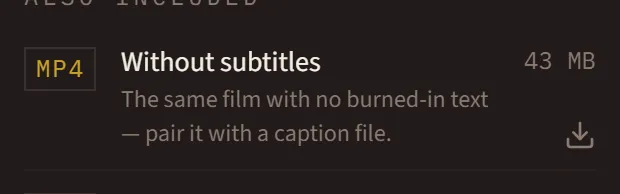
En film med undertekster kommer også som en anden kopi, Uden undertekster: den samme film uden tegnede ord, til at kombinere med en undertekstfil.
Upload dem sammen med din video
På YouTube, Vimeo eller et kursussted uploader du undertekstfilen ved siden af din video. Seerne kan så slå undertekster til på deres eget sprog.