આ પેજ પર
11 માંથી માર્ગદર્શિકા 7
સબટાઇટલ અને કેપ્શન ફાઇલો
તમારી ફિલ્મના બોલાયેલા શબ્દો બે રીતે બતાવી શકાય છે, અને તમે બંને રાખી શકો છો.
શબ્દો બતાવવાની બે રીતો
સબટાઇટલ ચિત્રમાં દોરાયેલા હોય છે, તેથી તે હંમેશાં ચાલુ હોય છે, અવાજ બંધ હોય તેવા ફોન પર પણ. કેપ્શન ફાઇલો નાની ટેક્સ્ટ ફાઇલ તરીકે ફિલ્મની બાજુમાં રહે છે, અને દર્શકો તેમને પોતાની ભાષામાં ચાલુ કે બંધ કરી શકે છે.
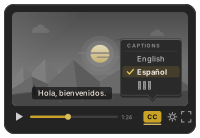
સબટાઇટલ ચાલુ કરો
સેટઅપમાં, સબટાઇટલ ખોલો અને તેને ચાલુ કરો. તે ફિલ્મના બોલાયેલા શબ્દોમાંથી બને છે, તેથી તેમને અવાજ ચાલુ જોઈએ.
તે કેવા દેખાય તે પસંદ કરો
શબ્દો કેવી રીતે દેખાય તે પસંદ કરો (આખી લીટી, સાથે-વાંચો, હાઇલાઇટ થતો શબ્દ, ઉમેરાતા શબ્દો, અથવા એક સમયે એક શબ્દ), પછી સ્ટાઇલ, કદ, હાઇલાઇટનો રંગ અને એનિમેશન. પૂર્વાવલોકન દરેક ફેરફારને અનુસરે છે.
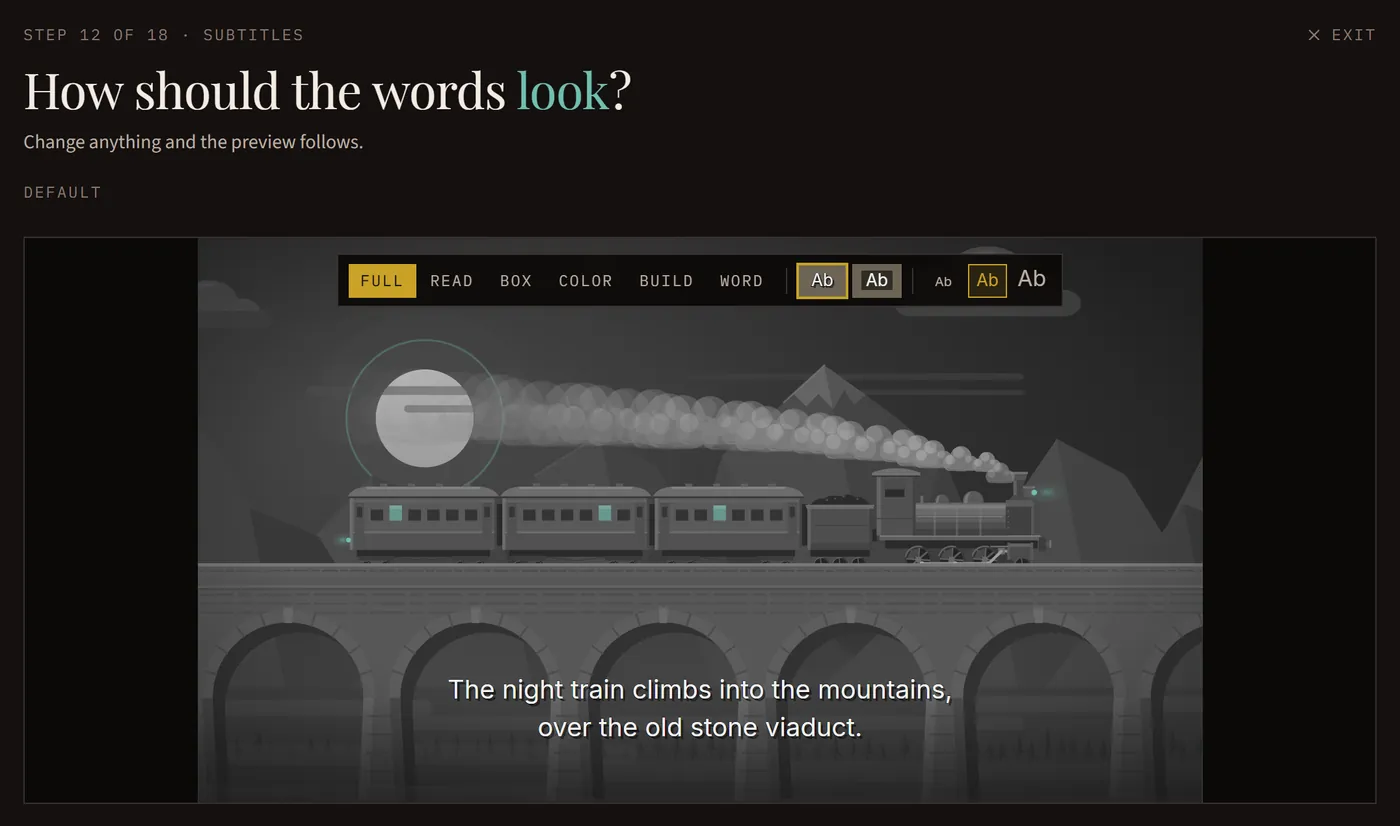
દોરવાની ભાષા પસંદ કરો
તમે બીજી ન પસંદ કરો ત્યાં સુધી દોરેલા શબ્દો તમારી ફિલ્મની ભાષામાં હોય છે. શબ્દ-દર-શબ્દ લુક માટે ફિલ્મની પોતાની ભાષા જોઈએ, કારણ કે તેમનો સમય બોલાયેલા શબ્દોમાંથી આવે છે.
કેપ્શન ફાઇલો ઉમેરો
કેપ્શન ફાઇલો હેઠળ 60 ભાષાઓમાંથી કોઈ પણ પસંદ કરો. દરેક .srt અને .vtt બંને તરીકે આવે છે, અપલોડ કરવા તૈયાર. અનુવાદ મશીન દ્વારા બનેલા છે, અને ડાઉનલોડ તે જણાવે છે.
શબ્દો વગરની નકલ
સબટાઇટલવાળી ફિલ્મ બીજી નકલ તરીકે પણ આવે છે, સબટાઇટલ વગર: એ જ ફિલ્મ, તેમાં કોઈ શબ્દો દોર્યા વગર, કેપ્શન ફાઇલ સાથે જોડવા માટે.
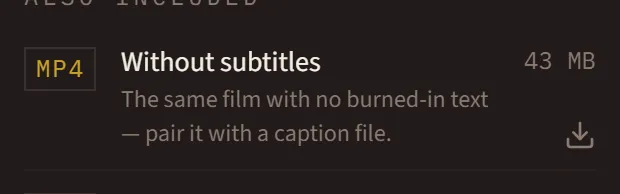
તેમને તમારા વીડિયો સાથે અપલોડ કરો
YouTube, Vimeo કે કોર્સ સાઇટ પર, તમારા વીડિયોની બાજુમાં કેપ્શન ફાઇલ અપલોડ કરો. પછી દર્શકો પોતાની ભાષામાં કેપ્શન ચાલુ કરી શકે છે.