ಈ ಪುಟದಲ್ಲಿ
11 ರಲ್ಲಿ ಮಾರ್ಗದರ್ಶಿ 7
ಉಪಶೀರ್ಷಿಕೆಗಳು ಮತ್ತು ಕ್ಯಾಪ್ಶನ್ ಫೈಲ್ಗಳು
ನಿಮ್ಮ ಚಿತ್ರದ ಮಾತಾಡಿದ ಪದಗಳನ್ನು ಎರಡು ರೀತಿಯಲ್ಲಿ ತೋರಿಸಬಹುದು, ಮತ್ತು ನೀವು ಎರಡನ್ನೂ ಹೊಂದಬಹುದು.
ಪದಗಳನ್ನು ತೋರಿಸುವ ಎರಡು ವಿಧಾನಗಳು
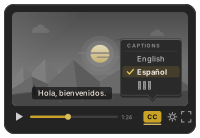
ಉಪಶೀರ್ಷಿಕೆಗಳನ್ನು ಚಿತ್ರದೊಳಗೆ ಬಿಡಿಸಲಾಗುತ್ತದೆ, ಆದ್ದರಿಂದ ಧ್ವನಿ ಆಫ್ ಇರುವ ಫೋನ್ನಲ್ಲೂ ಅವು ಯಾವಾಗಲೂ ಆನ್ ಇರುತ್ತವೆ. ಕ್ಯಾಪ್ಶನ್ ಫೈಲ್ಗಳು ಚಿಕ್ಕ ಪಠ್ಯ ಫೈಲ್ಗಳಾಗಿ ಚಿತ್ರದ ಪಕ್ಕದಲ್ಲಿರುತ್ತವೆ, ಮತ್ತು ವೀಕ್ಷಕರು ತಮ್ಮದೇ ಭಾಷೆಯಲ್ಲಿ ಅವನ್ನು ಆನ್ ಅಥವಾ ಆಫ್ ಮಾಡಬಹುದು.
ಉಪಶೀರ್ಷಿಕೆಗಳನ್ನು ಆನ್ ಮಾಡಿ
ಸೆಟಪ್ನಲ್ಲಿ, ಉಪಶೀರ್ಷಿಕೆಗಳನ್ನು ತೆರೆದು ಅವನ್ನು ಆನ್ ಮಾಡಿ. ಅವನ್ನು ಚಿತ್ರದ ಮಾತಾಡಿದ ಪದಗಳಿಂದ ಮಾಡಲಾಗುತ್ತದೆ, ಆದ್ದರಿಂದ ಅವಕ್ಕೆ ಧ್ವನಿ ಆನ್ ಇರಬೇಕು.
ಅವು ಹೇಗೆ ಕಾಣಬೇಕು ಎಂದು ಆರಿಸಿ
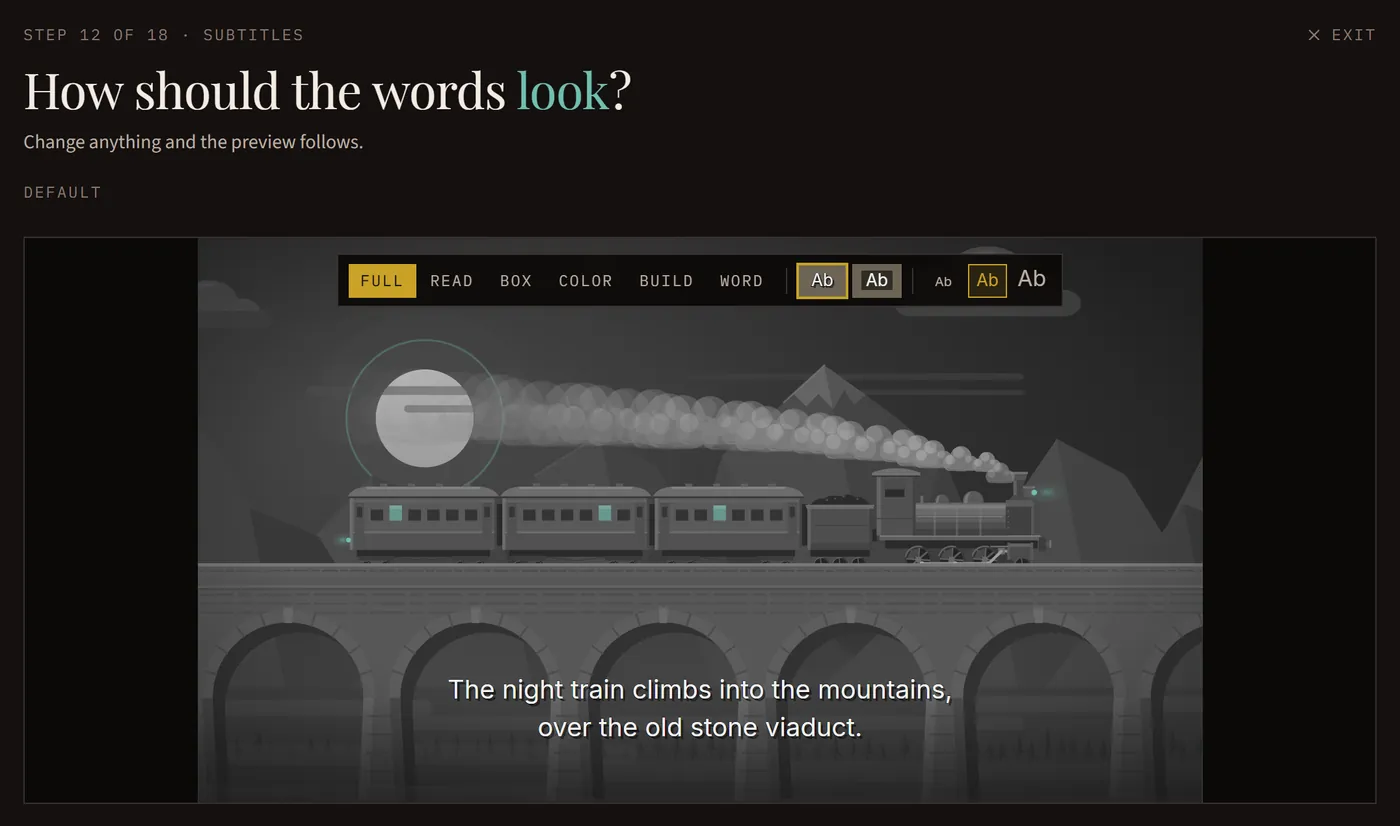
ಪದಗಳು ಹೇಗೆ ಕಾಣಿಸಬೇಕು ಎಂದು ಆರಿಸಿ (ಪೂರ್ಣ ಸಾಲು, ಜೊತೆಗೆ ಓದಲು, ಹೈಲೈಟ್ ಮಾಡಿದ ಪದ, ಬೆಳೆಯುವ ಪದಗಳು, ಅಥವಾ ಒಂದು ಸಮಯಕ್ಕೆ ಒಂದು ಪದ), ನಂತರ ಶೈಲಿ, ಗಾತ್ರ, ಹೈಲೈಟ್ ಬಣ್ಣ ಮತ್ತು ಅನಿಮೇಶನ್. ಪೂರ್ವವೀಕ್ಷಣೆ ಪ್ರತಿ ಬದಲಾವಣೆಯನ್ನೂ ಅನುಸರಿಸುತ್ತದೆ.
ಬಿಡಿಸುವ ಭಾಷೆಯನ್ನು ಆರಿಸಿ
ನೀವು ಬೇರೆಯದನ್ನು ಆರಿಸದ ಹೊರತು ಬಿಡಿಸಿದ ಪದಗಳು ನಿಮ್ಮ ಚಿತ್ರದ ಭಾಷೆಯಲ್ಲಿರುತ್ತವೆ. ಪದ-ಪದದ ಲುಕ್ಗಳಿಗೆ ಚಿತ್ರದ ಸ್ವಂತ ಭಾಷೆ ಬೇಕು, ಏಕೆಂದರೆ ಅವುಗಳ ಸಮಯ ಮಾತಾಡಿದ ಪದಗಳಿಂದ ಬರುತ್ತದೆ.
ಕ್ಯಾಪ್ಶನ್ ಫೈಲ್ಗಳನ್ನು ಸೇರಿಸಿ
ಕ್ಯಾಪ್ಶನ್ ಫೈಲ್ಗಳ ಅಡಿಯಲ್ಲಿ 60 ಭಾಷೆಗಳಲ್ಲಿ ಯಾವುದನ್ನಾದರೂ ಆರಿಸಿ. ಪ್ರತಿಯೊಂದೂ .srt ಮತ್ತು .vtt ಎರಡೂ ಆಗಿ ಬರುತ್ತದೆ, ಅಪ್ಲೋಡ್ಗೆ ಸಿದ್ಧ. ಅನುವಾದಗಳು ಯಂತ್ರದಿಂದ ಮಾಡಿದವು, ಮತ್ತು ಡೌನ್ಲೋಡ್ ಅದನ್ನು ಹೇಳುತ್ತದೆ.
ಪದಗಳಿಲ್ಲದ ಒಂದು ಪ್ರತಿ
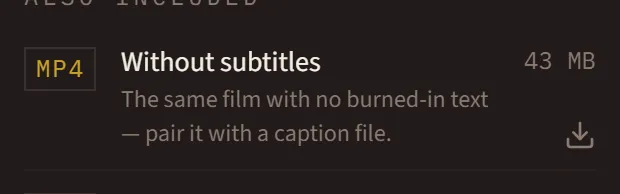
ಉಪಶೀರ್ಷಿಕೆಗಳಿರುವ ಚಿತ್ರ ಎರಡನೇ ಪ್ರತಿಯಾಗಿಯೂ ಬರುತ್ತದೆ, ಉಪಶೀರ್ಷಿಕೆಗಳಿಲ್ಲದೆ: ಯಾವುದೇ ಪದಗಳನ್ನು ಬಿಡಿಸದ ಅದೇ ಚಿತ್ರ, ಕ್ಯಾಪ್ಶನ್ ಫೈಲ್ನೊಂದಿಗೆ ಜೋಡಿಸಲು.
ಅವನ್ನು ನಿಮ್ಮ ವೀಡಿಯೊದೊಂದಿಗೆ ಅಪ್ಲೋಡ್ ಮಾಡಿ
YouTube, Vimeo ಅಥವಾ ಕೋರ್ಸ್ ಸೈಟ್ನಲ್ಲಿ, ನಿಮ್ಮ ವೀಡಿಯೊ ಪಕ್ಕದಲ್ಲಿ ಕ್ಯಾಪ್ಶನ್ ಫೈಲ್ ಅಪ್ಲೋಡ್ ಮಾಡಿ. ವೀಕ್ಷಕರು ನಂತರ ತಮ್ಮದೇ ಭಾಷೆಯಲ್ಲಿ ಕ್ಯಾಪ್ಶನ್ಗಳನ್ನು ಆನ್ ಮಾಡಬಹುದು.